主题
联合仿真
模块定位:支持多模型(如多 FMU)耦合与同步,配置连接关系、时间步长、事件与容错策略。
目的与边界
模块的目的
联合仿真模块用于对多个异构模型(多个 FMU)进行统一编排、接口连接、时间同步与协同执行,支持系统级行为验证、方案评估与跨学科联调。
本模块的建设目标包括:
- 支持多模型协同运行
- 支持多个FMU模型对象在同一仿真任务中进行组合执行。
- 支持不同来源、不同学科模型的耦合(如热-流体-控制-电气)。
- 支持模型间接口连接与数据交换
- 配置模型输入输出关系、信号映射、单位。
- 管理变量传递方向、连接规则与接口兼容性校验。
- 支持时间推进与同步控制
- 提供统一时钟管理、步长设置、同步策略配置。
- 支持固定步长。
- 支持系统级仿真场景验证
- 面向复杂系统(如 HVAC、热管理、能源系统、多设备联动)进行整体性能分析。
- 为批量仿真、参数标定、控制策略验证提供系统级执行基础。
- 支持执行稳定性与容错处理
- 提供异常检测、日志记录、失败退出与容错策略配置。
- 降低多模型联合执行中的接口错误、步长不匹配、变量越界等风险。
覆盖能力范围
联合仿真模块负责“联合模型编排与执行控制”,重点覆盖以下内容:
- 联合仿真对象与场景构建
- 创建联合仿真任务/场景
- 导入或选择参与联合仿真的模型对象(FMU)
- 建立联合仿真拓扑关系(模型之间连接关系)
- 接口映射与连接配置
- 模型输入/输出变量映射
- 信号方向配置(source → target)
- 变量别名与显示名映射
- 时间同步与执行控制
- 仿真起止时间设置
- 全局步长设置
- 模型执行顺序配置(如顺序执行/分组执行)
- 同步策略配置(统一步长、分层步长、事件触发等按平台能力)
- 初始化阶段与稳态/初值处理(如支持)
- 联合仿真执行与结果输出
- 执行联合仿真任务
- 输出时间序列结果
- 输出执行日志与状态
- 输出联合仿真任务配置(供复现)
核心能力清单
场景模型创建/编辑(支持创建场景模型,搭建模型仿真场景,支持编辑、保存场景模型)
模型接入与接口映射(支持模型导入、I/O 变量选择、信号连接与单位/类型匹配校验)
耦合关系与拓扑配置(支持多模型连接关系、数据流向与执行依赖关系配置)
时间步长与同步策略(支持全局步长、同步方式与初始化策略设置)
联合仿真执行与运行监控(支持任务启动/停止、运行状态监控、过程日志与诊断信息查看)
结果输出与场景复现(支持结果数据导出、场景快照保存与仿真复现)
版本与追溯(支持联合场景 ID、变更摘要、模型版本依赖与执行记录追溯)
与其他模块关联(支持与机理建模、数据管理、批量仿真、结果分析等模块的对象关联与数据贯通)
典型操作流程
创建场景模型
- 功能概述
创建场景模型是FMU联合仿真模块的基础核心功能,主要用于用户在平台工作区内,基于仿真业务需求,从零构建、初始化全新的FMU联合仿真场景工程。本功能支持用户自定义场景基础信息、适配FMU仿真模型接入规范、搭建仿真场景基础框架,为后续导入FMU功能模型、配置仿真参数、设置耦合关系、执行联合仿真运算提供合规、完整的场景载体。
- 前置条件
a) 用户已登录平台,且对目标工作区具备“创建 / 编辑”权限。
b) 已进入联合仿真模块,平台核心服务(场景管理、资源存储)运行正常。
c) 待创建场景的名称符合平台命名规则。
- 操作步骤
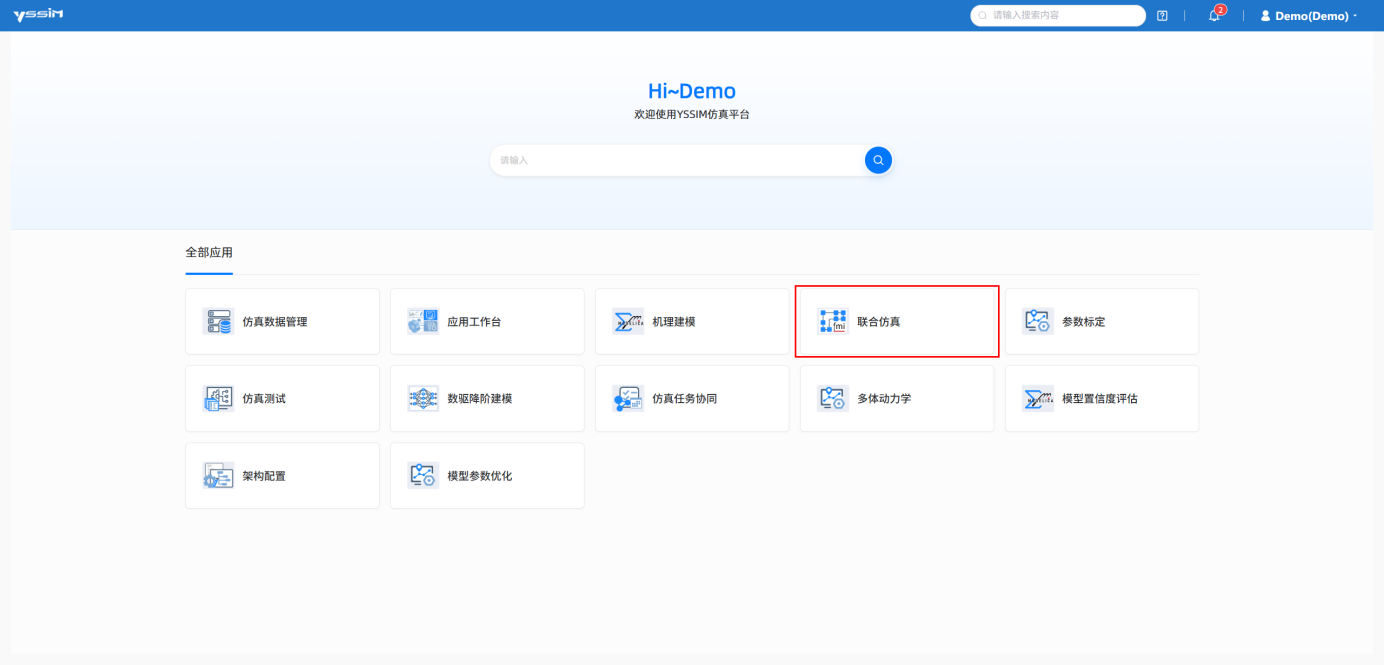
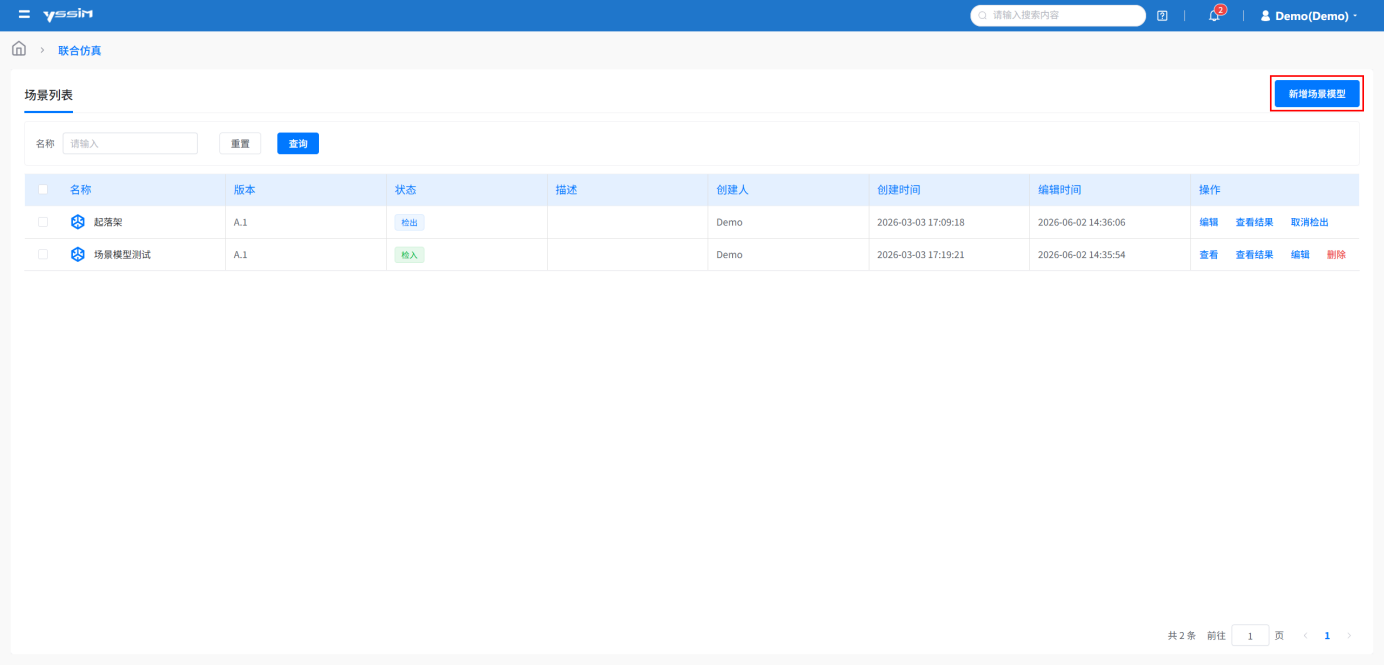
步骤1:进入联合仿真模块,在模块首页点击【新建场景模型】按钮,打开场景模型创建弹窗。
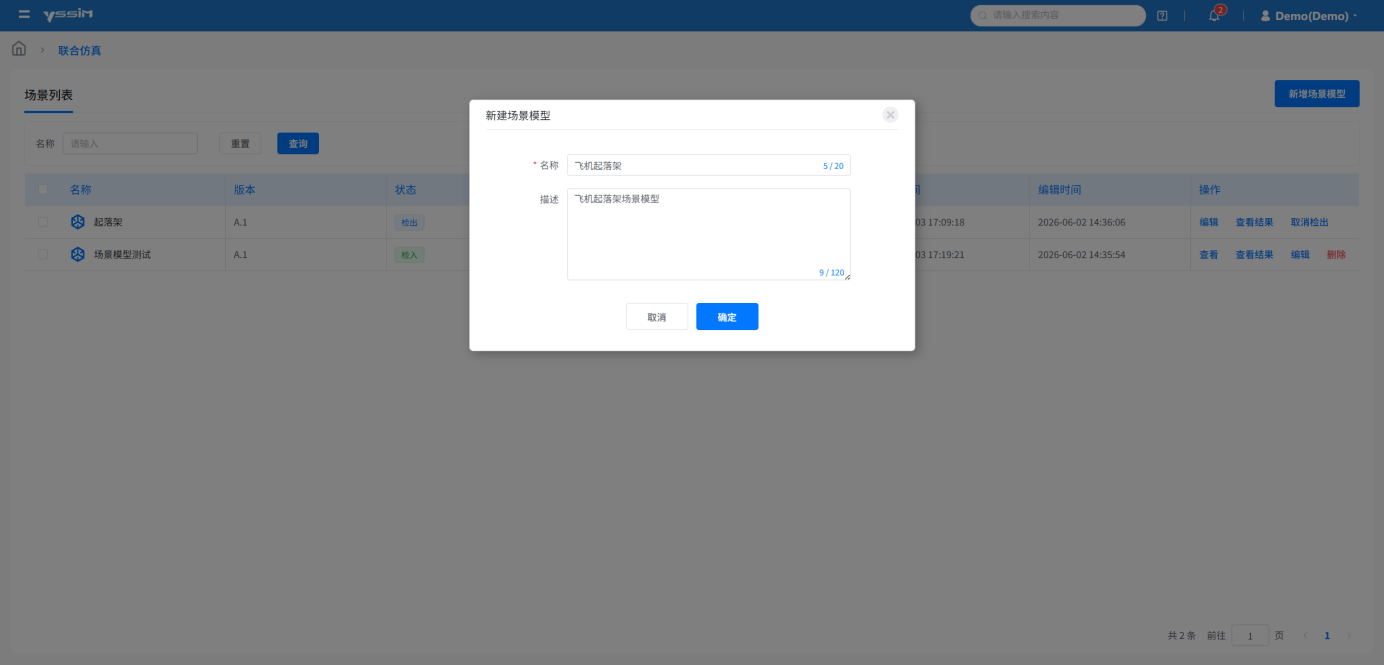
步骤2:在创建弹窗中,填写场景基础信息,包括场景名称、场景描述(选填),确认信息无误后点击【确定】。
步骤3:系统自动跳转至该场景模型的详情编辑页面。
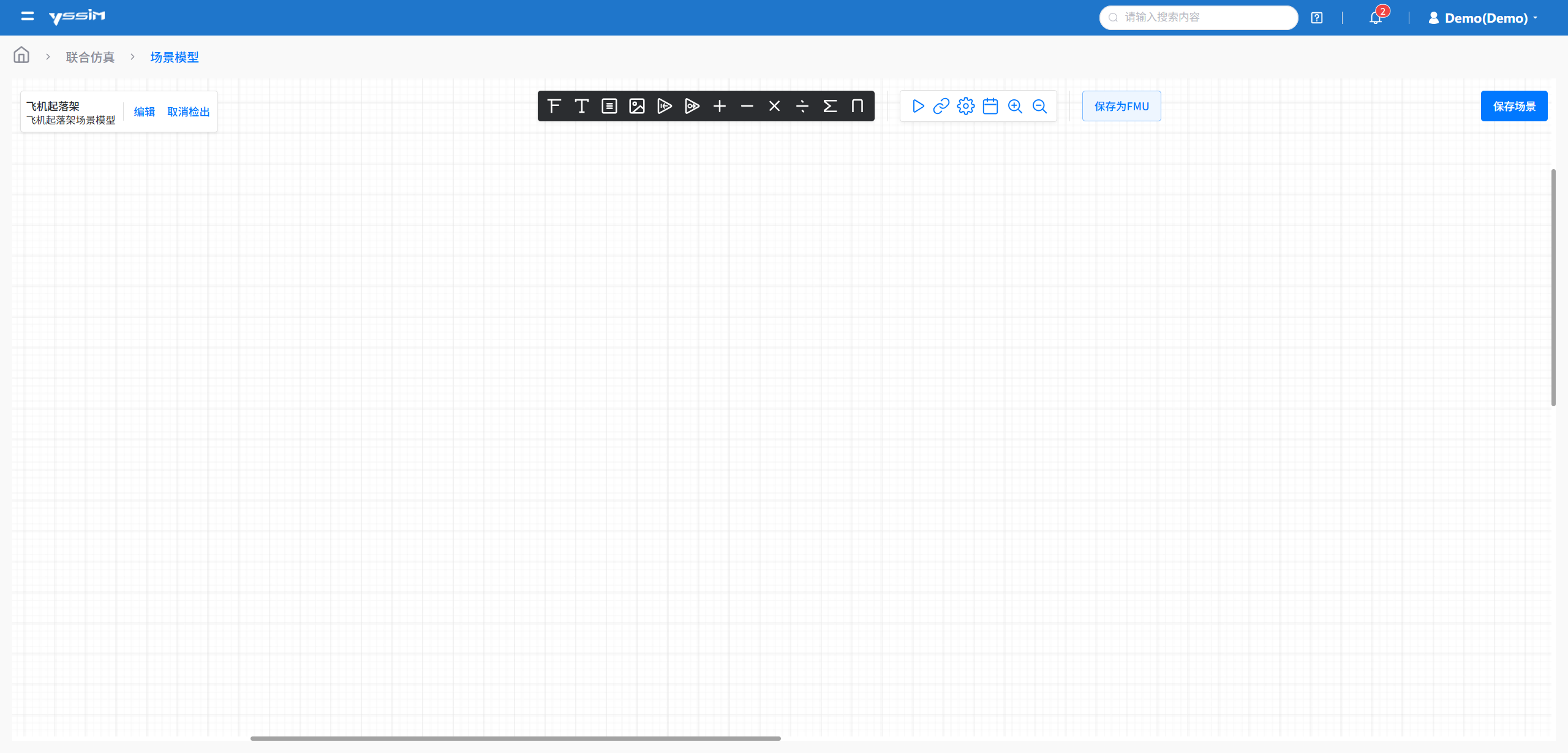
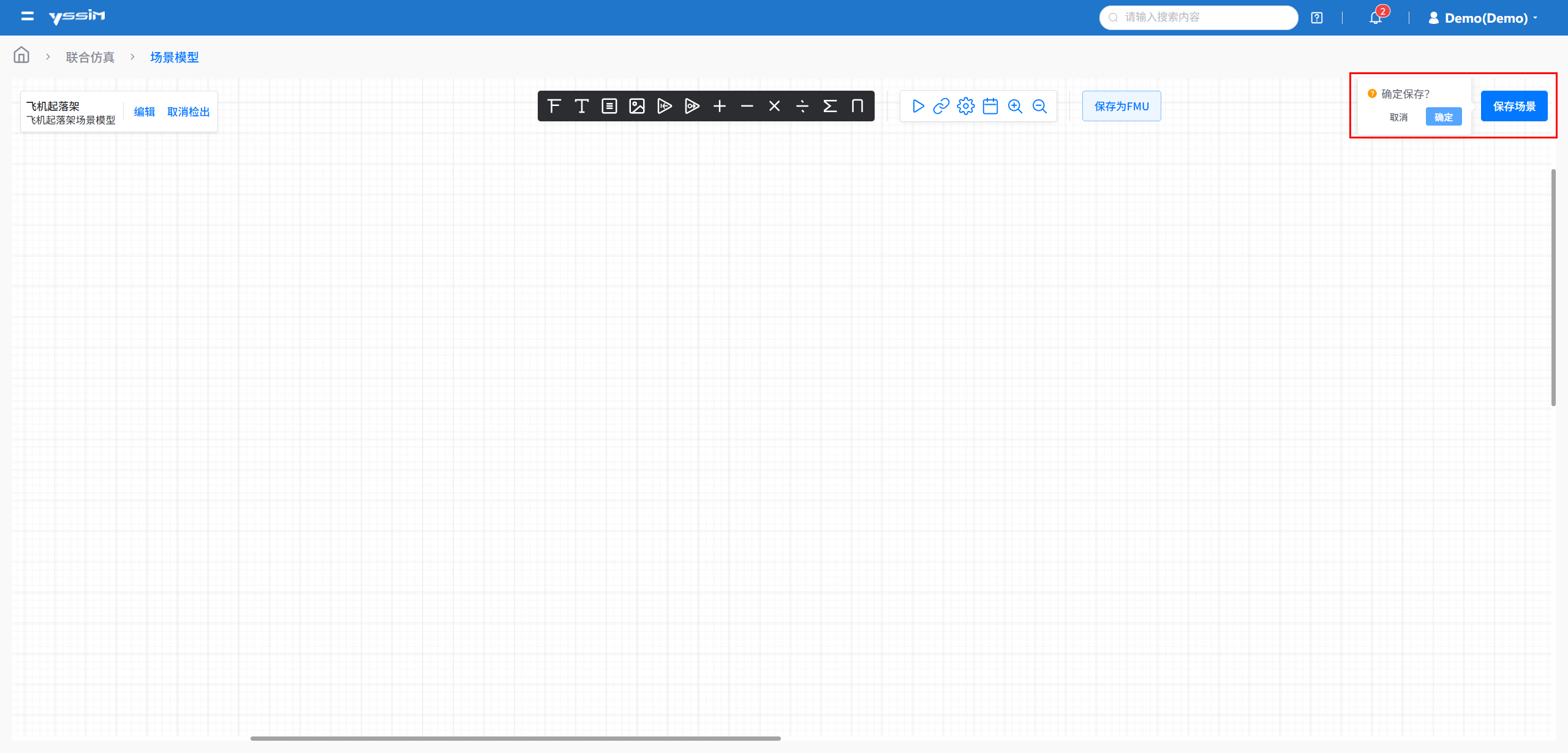
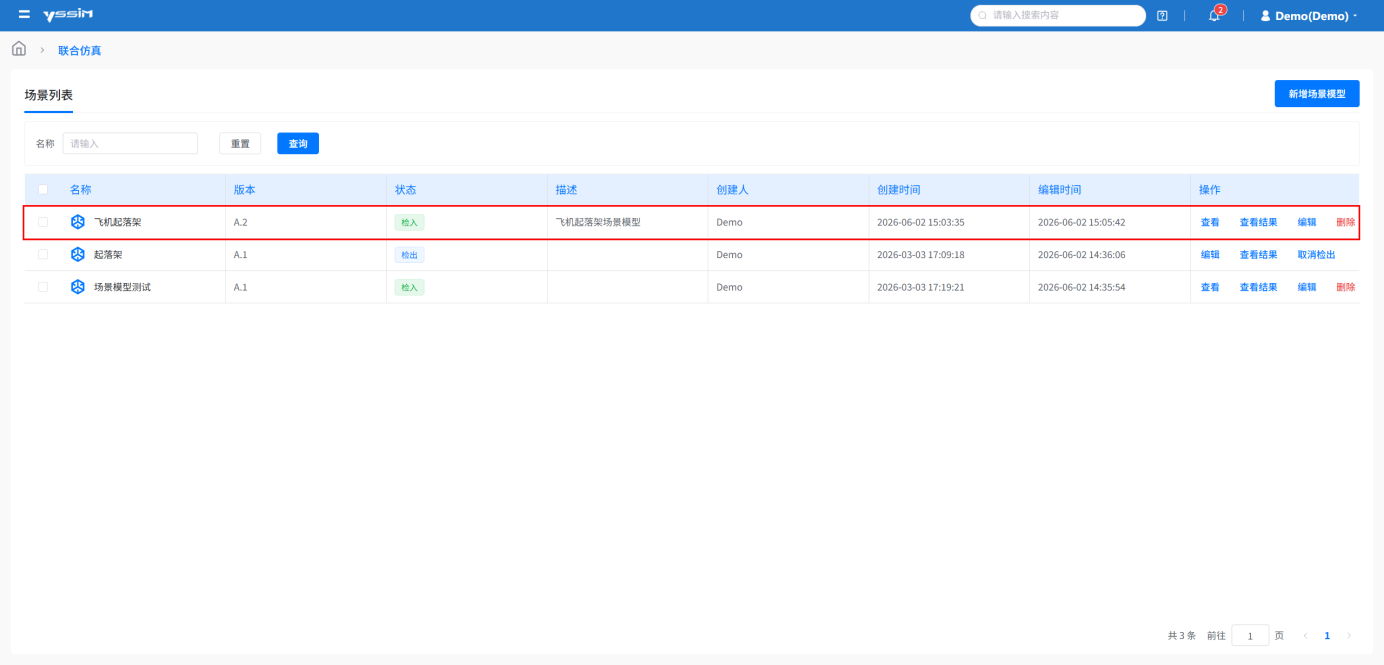
步骤4:编辑完成后,在页面右上角进行保存,保存成功后系统自动跳转到联合仿真列表界面。
配置多FMU联仿联仿场景
- 功能概述
配置多FMU联仿场景用于在已创建的场景模型中,完成多份标准FMU模型的导入、挂载、接口变量连接适配与联仿逻辑配置。功能支持平台云端复用及本地上传两种FMU导入方式,支持FMI 2.0、Windows、CS类型平台标准模型格式FMU,可实现多模型参数初始化、接口匹配、数据交互链路及仿真时序配置,有效弥补单一FMU模型仿真的局限性。
系统可自动解析并校验FMU模型的完整性、参变量信息、接口连接合法性,支持用户自定义各模型仿真参数、跨模型数据映射规则、仿真步长及启停策略。配置完成后可生成可直接运行的多机联仿场景,支持保存、二次编辑与仿真预校验,为复杂多模块联合仿真运算、结果分析输出提供合规可用的仿真环境。
- 前置条件
a) 用户已完成场景模型创建,且对该场景模型具备“编辑 / 配置”权限。
b) 待导入的 FMU 文件满足以下任一条件:
- 已上传至平台仿真数据管理模块,可通过全局搜索复用;
- 位于本地终端,且当前用户具备本地上传 FMU 的权限;
c) 文件为平台支持的标准格式(如FMI 2.0,Windows、CS类型的FMU格式),模型无损坏、接口定义合法。
d) 联合仿真模块的 FMU 解析、接口配置服务运行正常,无服务异常提示。
e) 已明确多 FMU 之间的接口映射关系、数据交互逻辑及全局仿真参数要求。
- 操作步骤
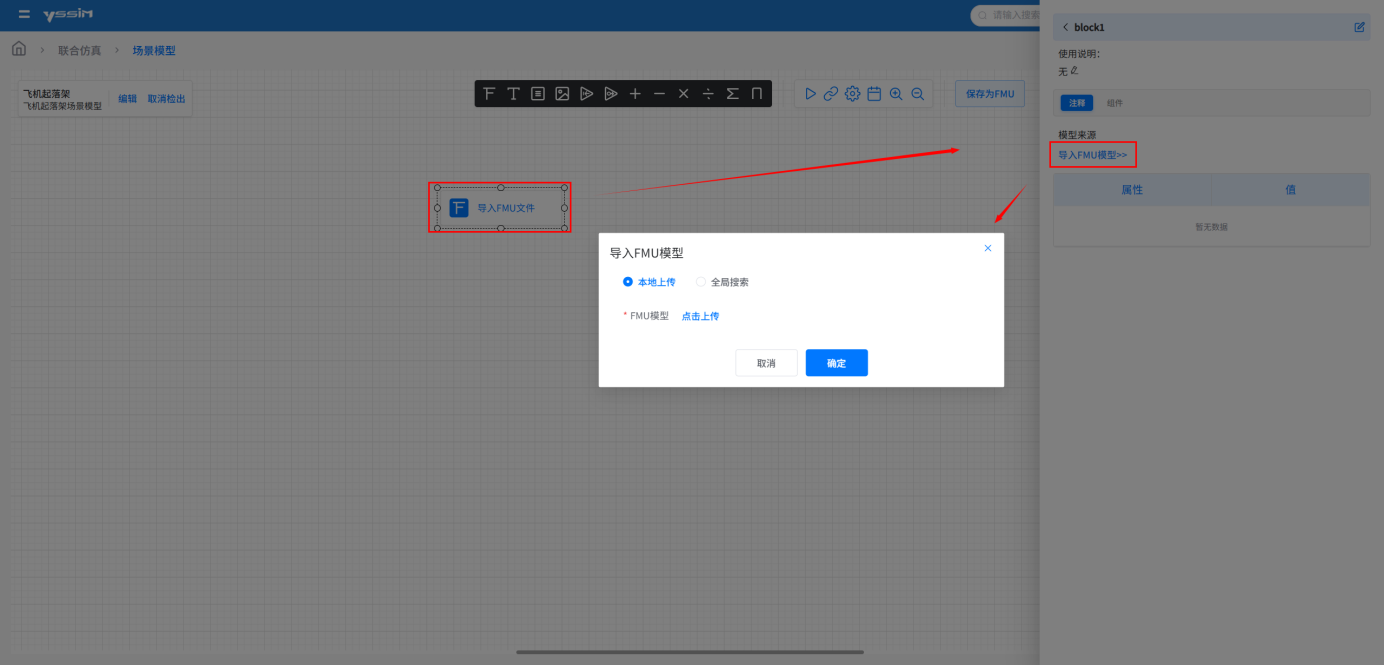
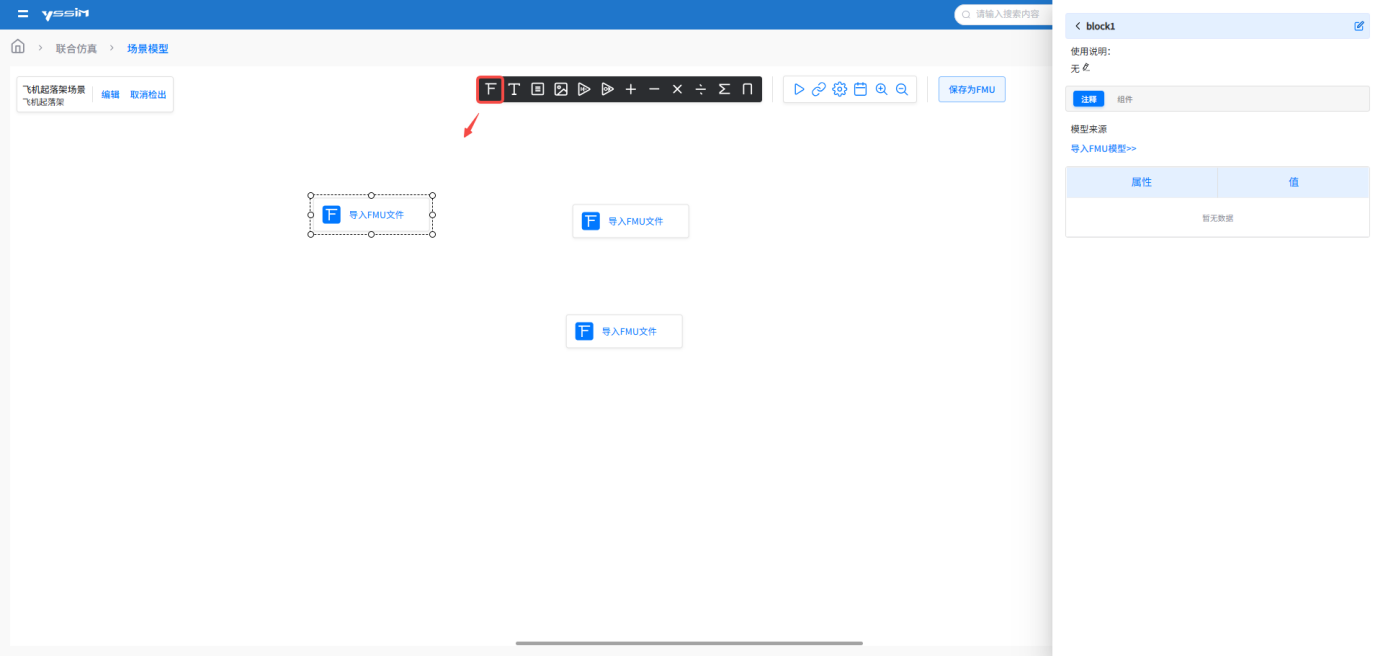
步骤1:进入目标场景模型的详情编辑页面,在工具栏中拖动【FMU】组件至画布区域,完成 FMU 模块的初始创建。
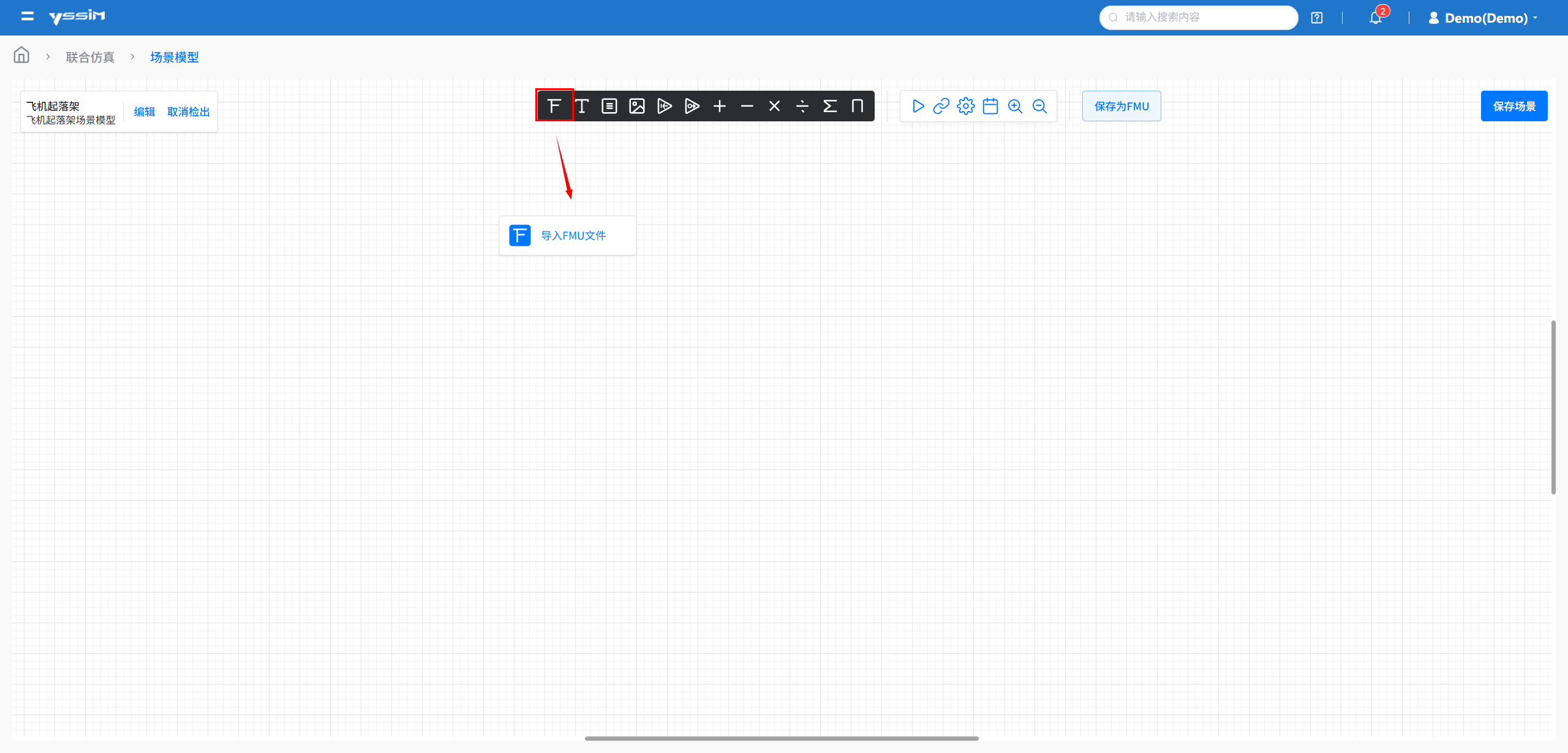
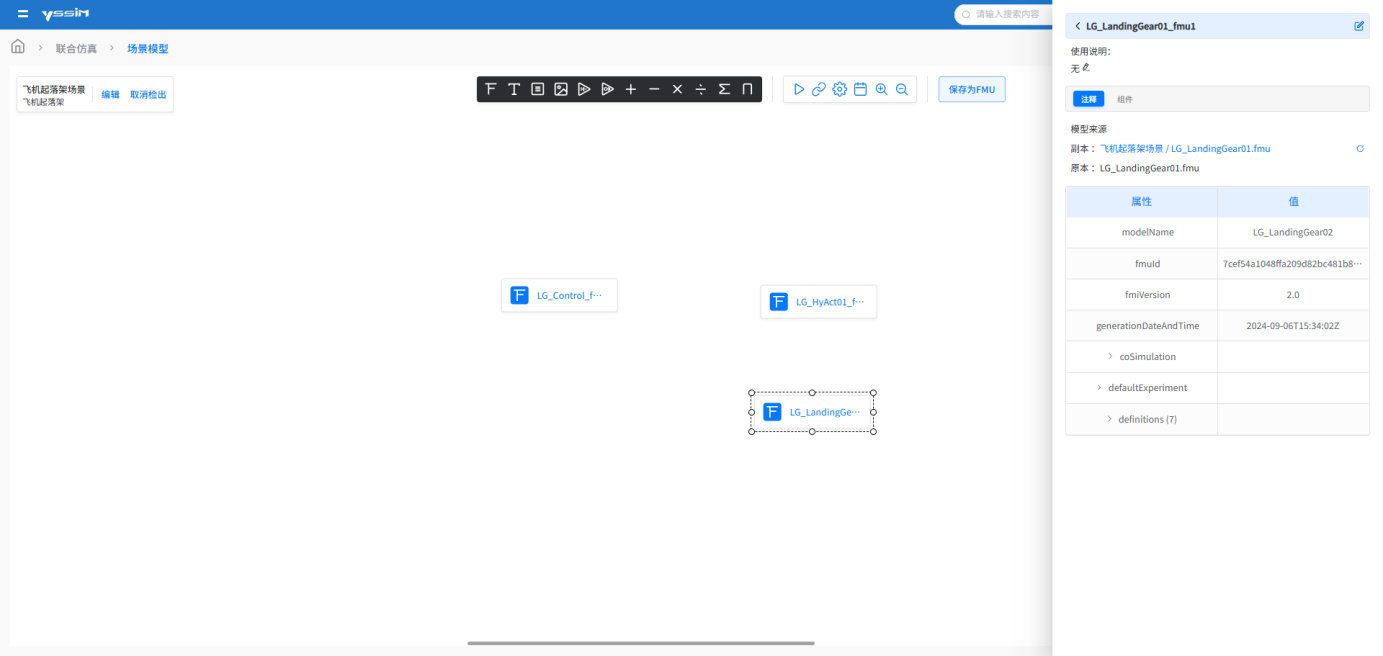
步骤2:选中画布上的 FMU 模块,在右侧注解栏点击导入FMU模型,选择本地上传或全局搜索方式导入目标 FMU 文件;确认后系统自动解析 FMU 结构,加载其输入 / 输出接口变量与参数信息。
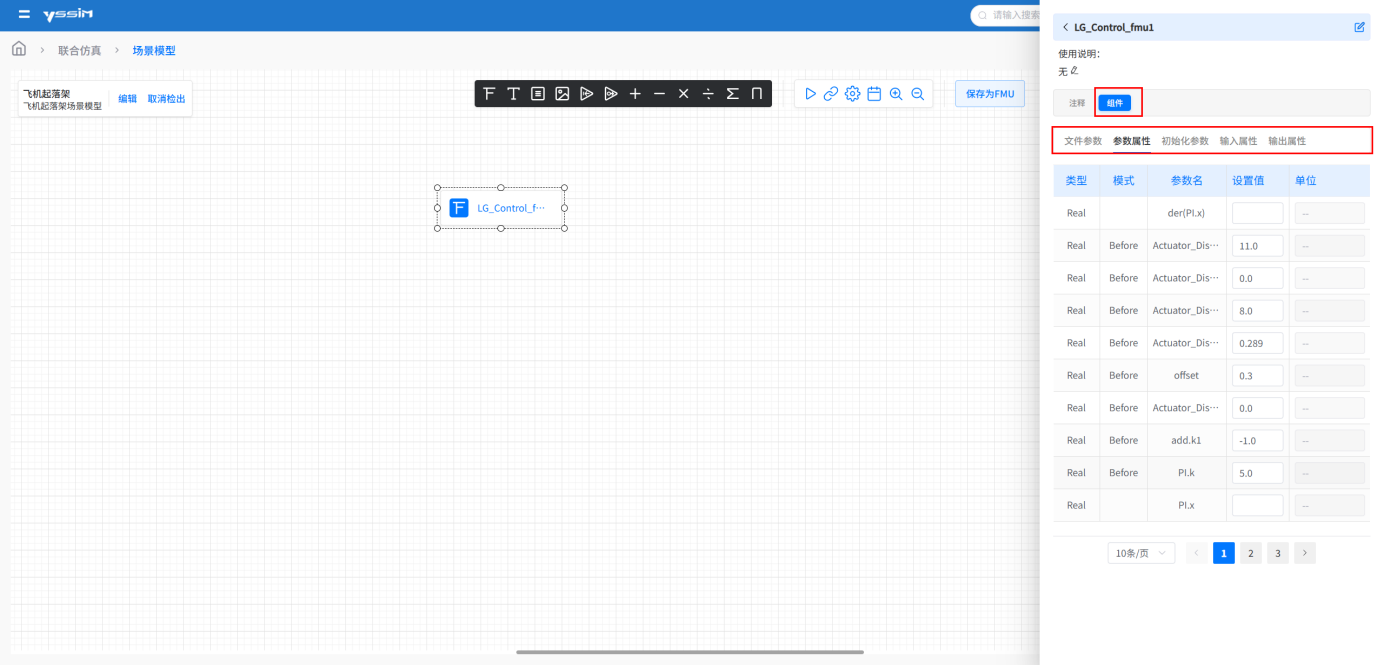
点击选中FMU,可自动弹出FMU的信息框,点击“组件”,可查看FMU的参数属性。
步骤3:重复步骤1与步骤2,根据仿真需求导入所有需要参与联合仿真的 FMU 模块,完成多 FMU 在画布上的布局。
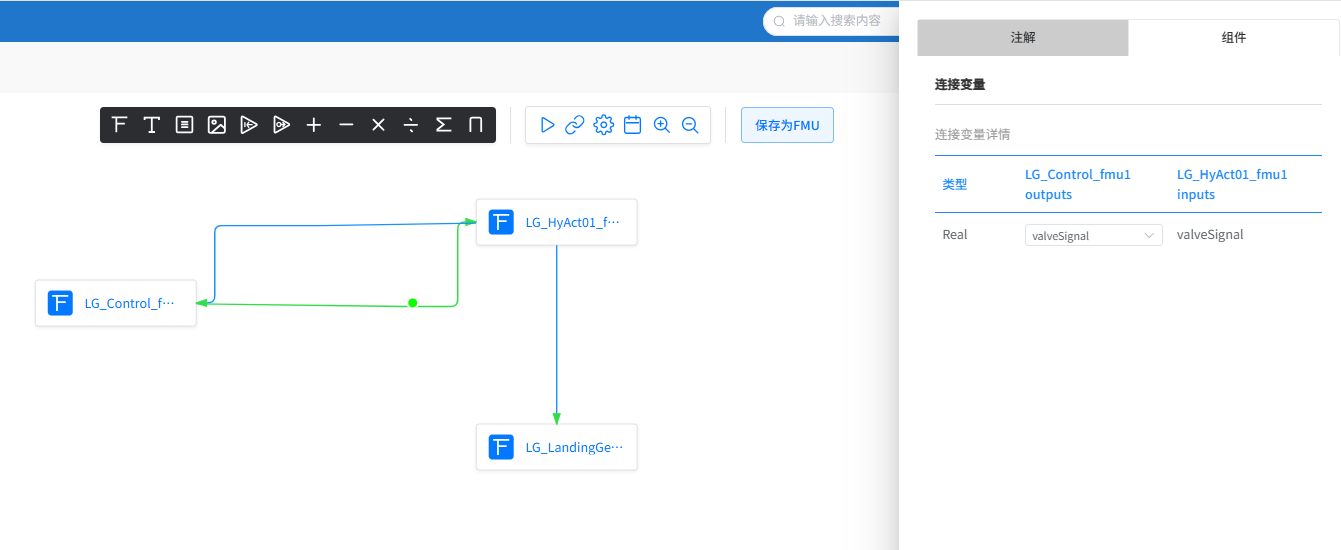
步骤4:建立 FMU 间接口映射连接:
- 拖拽源 FMU 模块的输出端口至目标 FMU 模块的输入端口,生成连接连线;
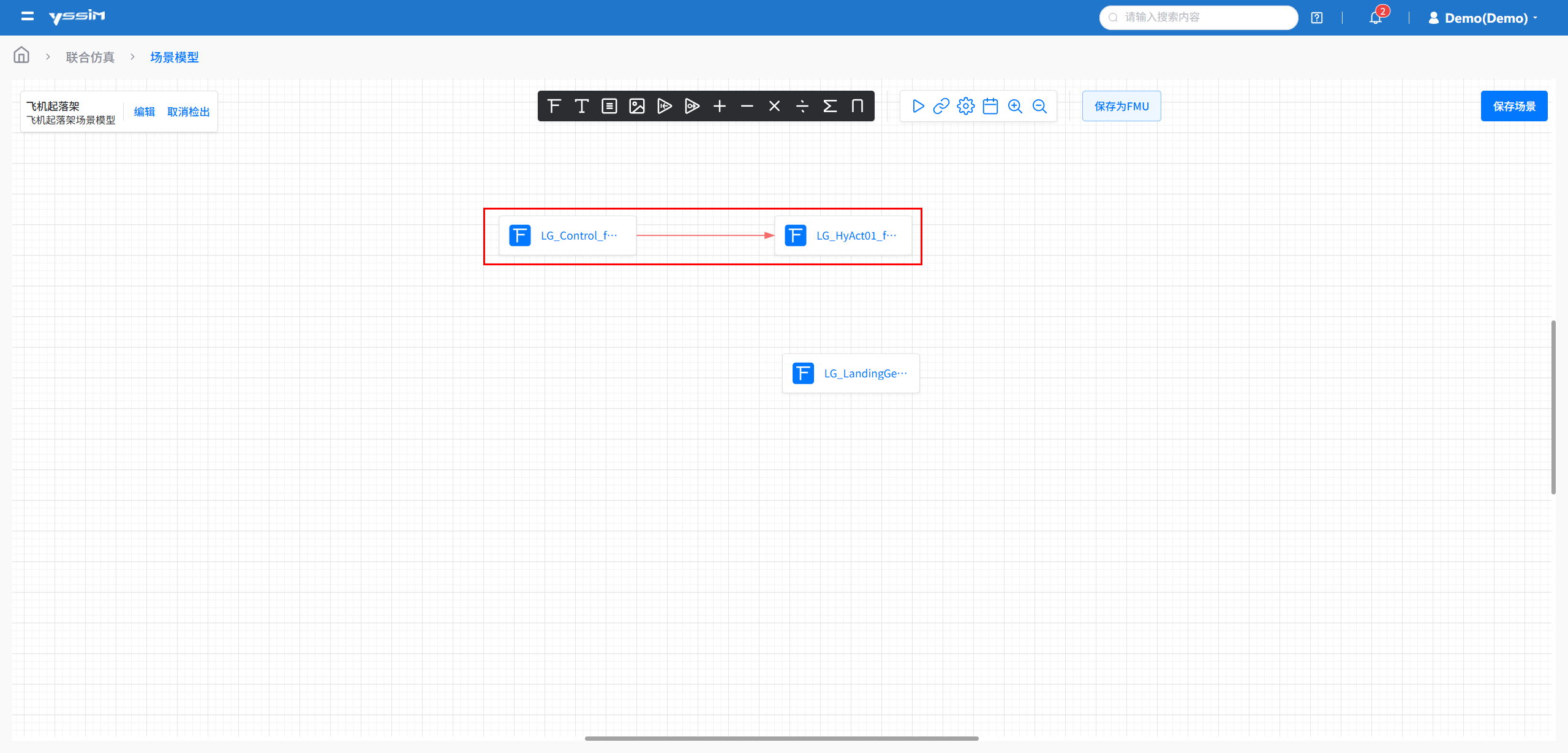
- 选中该连线,在左侧组件配置栏中选择具体的输出变量→输入变量绑定关系,完成数据交互配置。
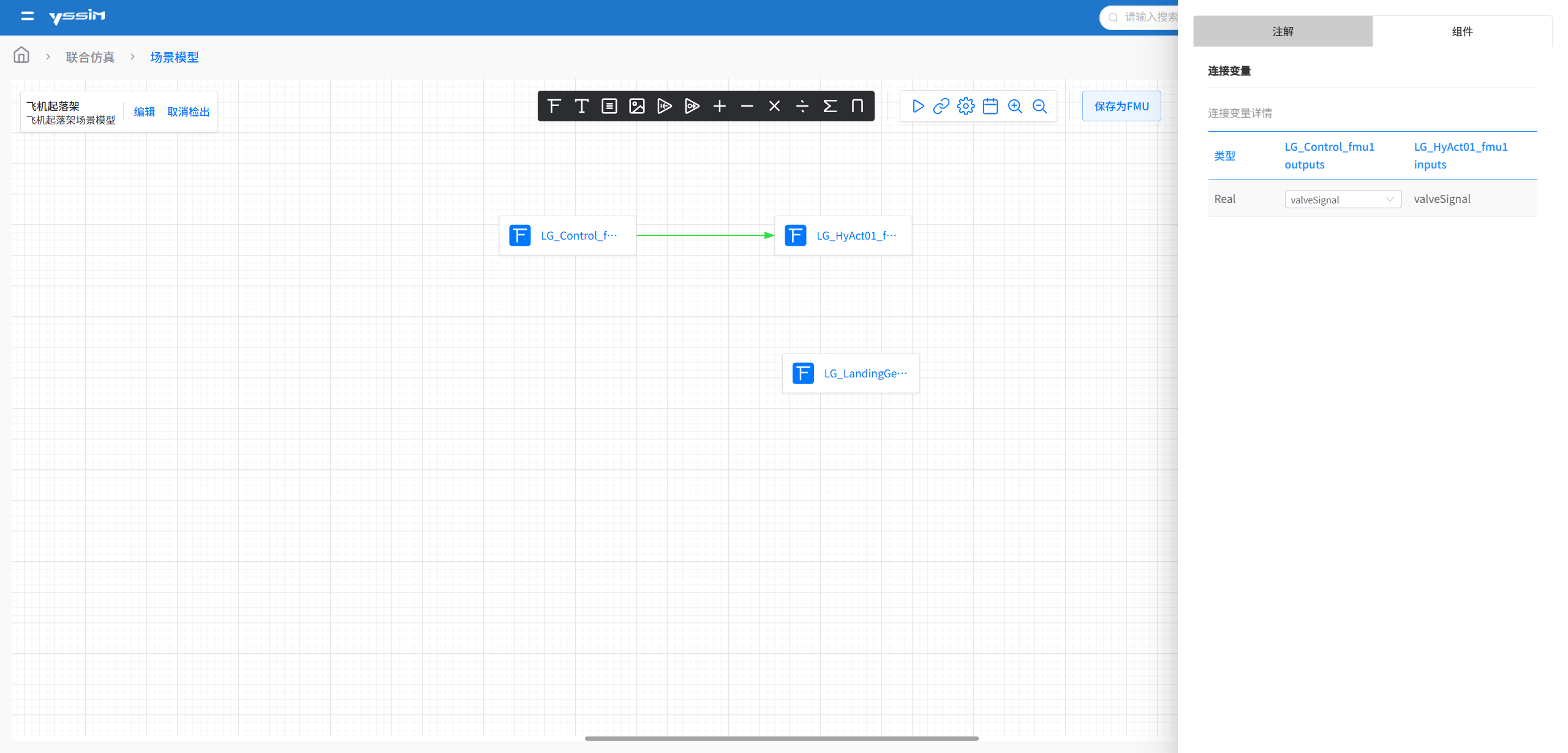
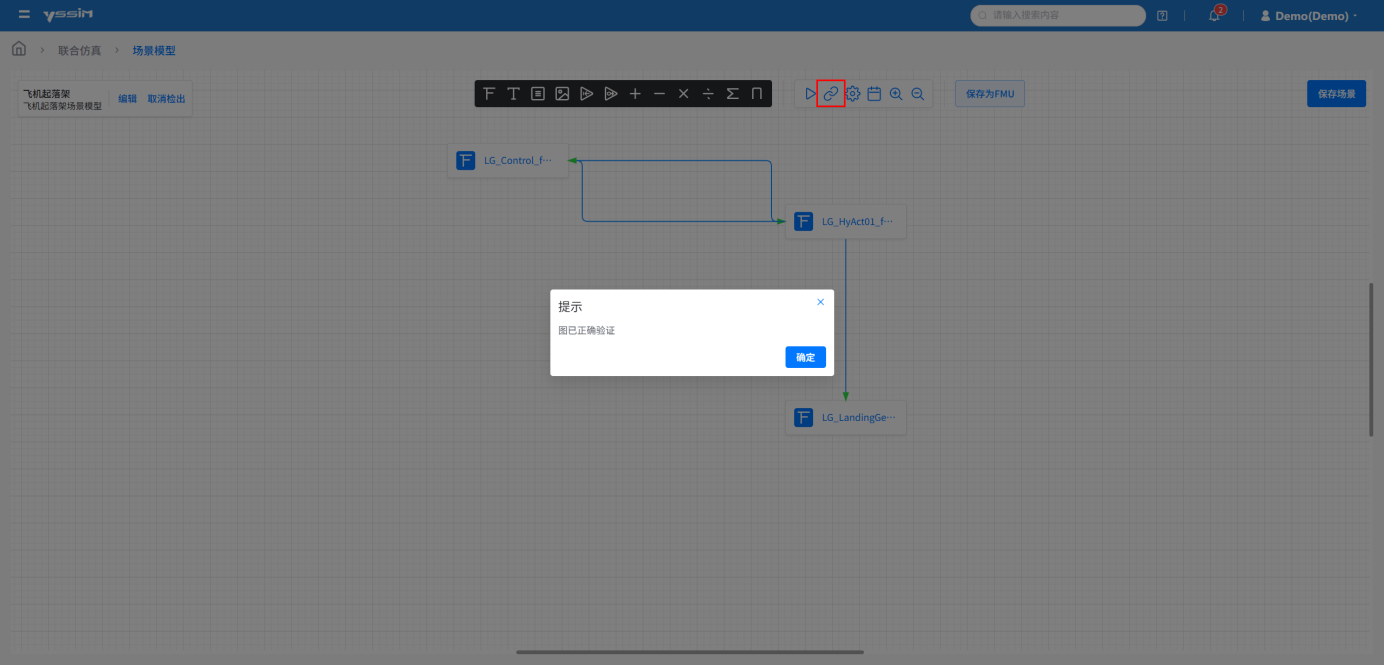
步骤5:配置完成后,点击页面顶部【连接验证】按钮,校验成功则符合连接要求,提示图已经正确验证。
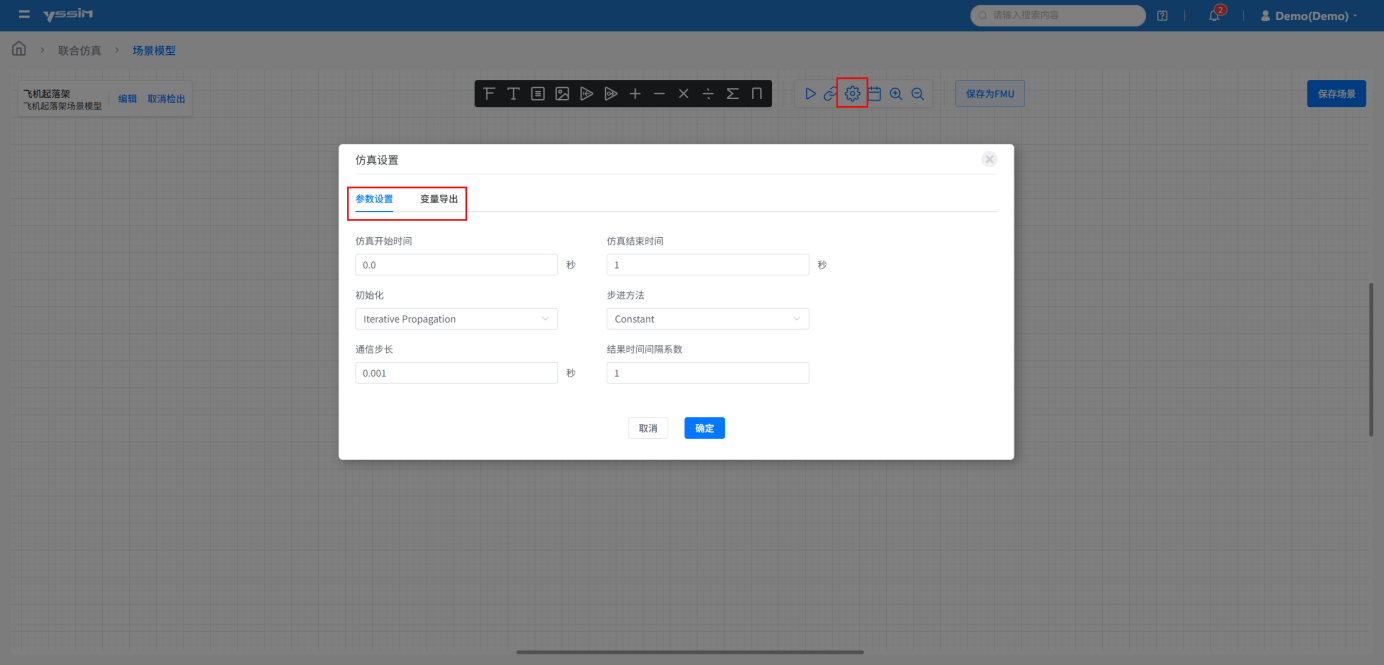
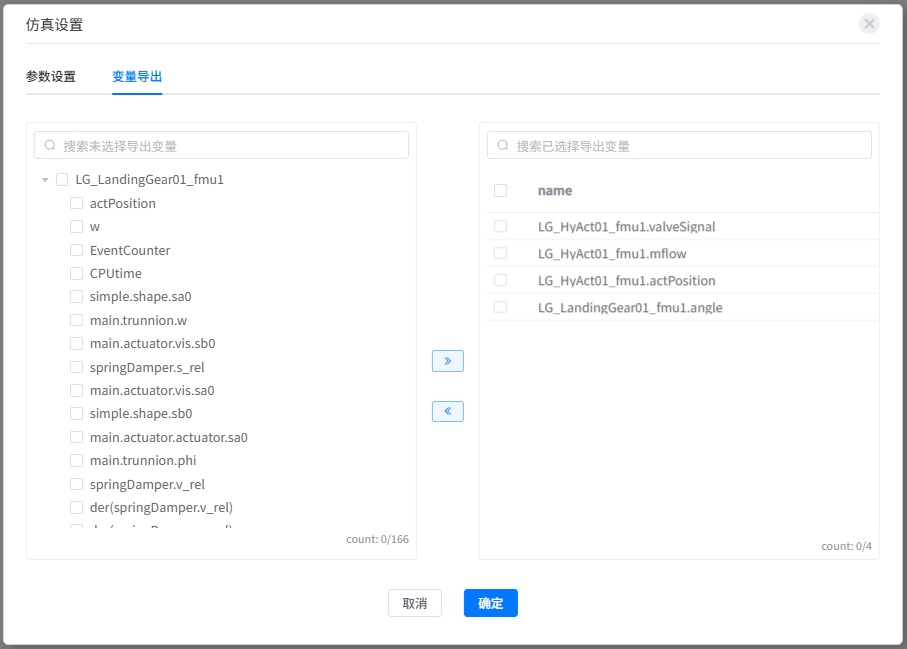
步骤6:点击页面顶部【仿真设置】按钮,设置全局仿真参数,包括仿真开始时间、结束时间、通信步长、结果保存间隔,导出变量等;参数设置需符合 FMU 模型要求。
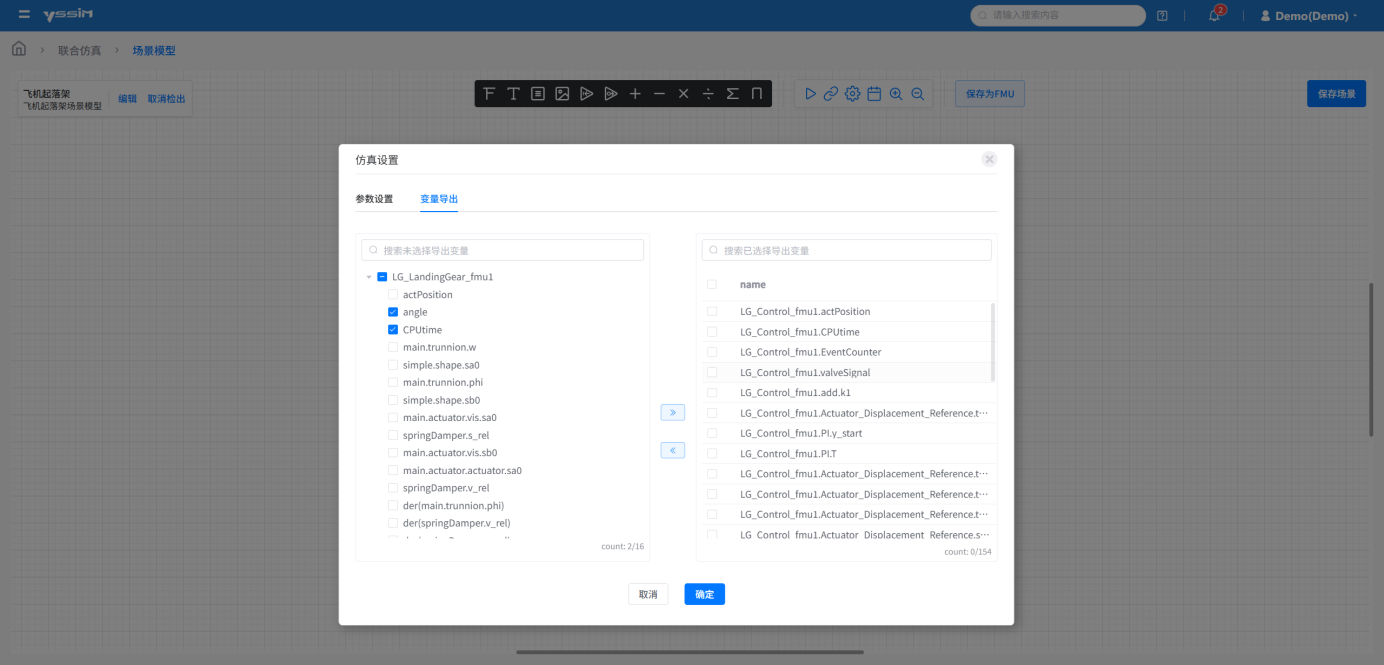
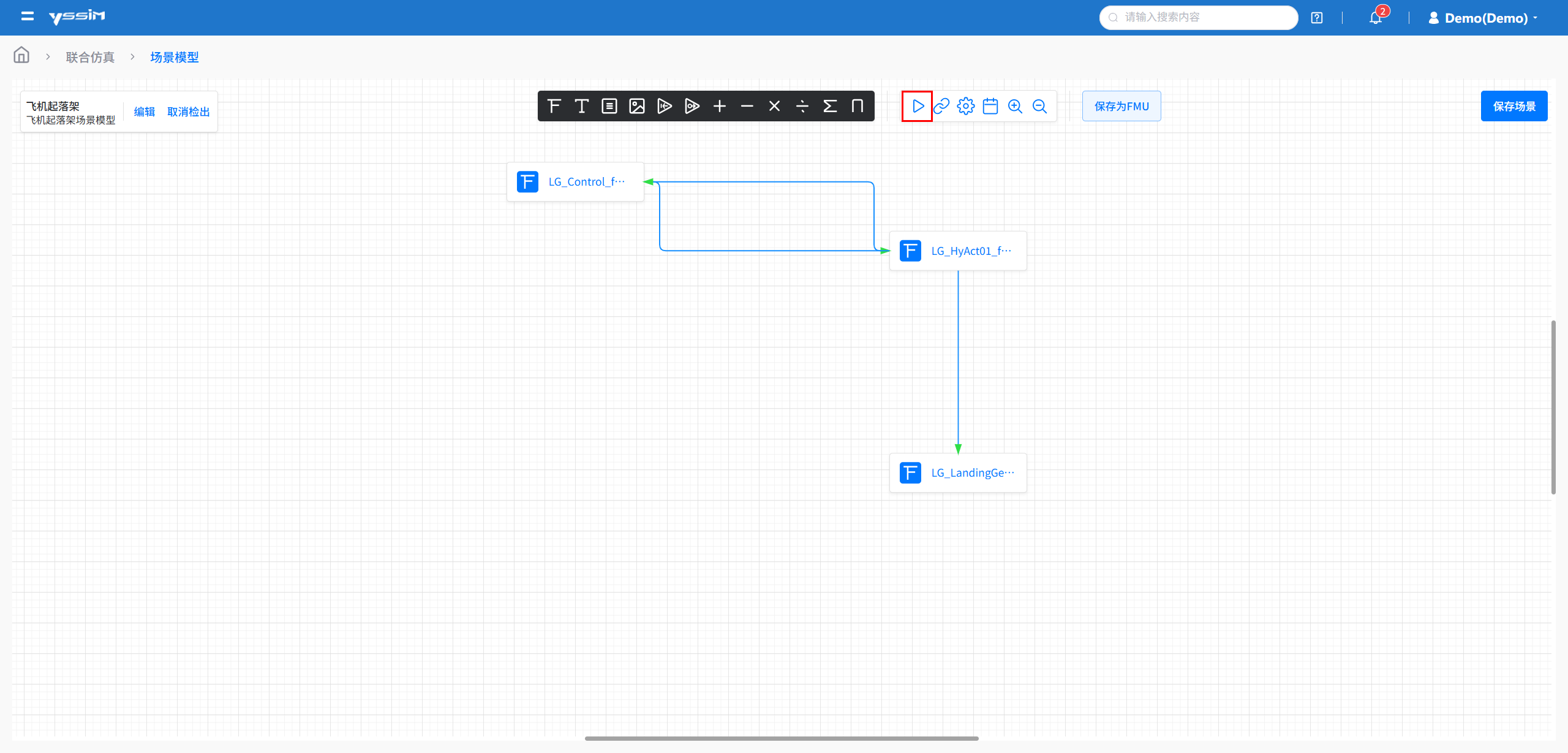
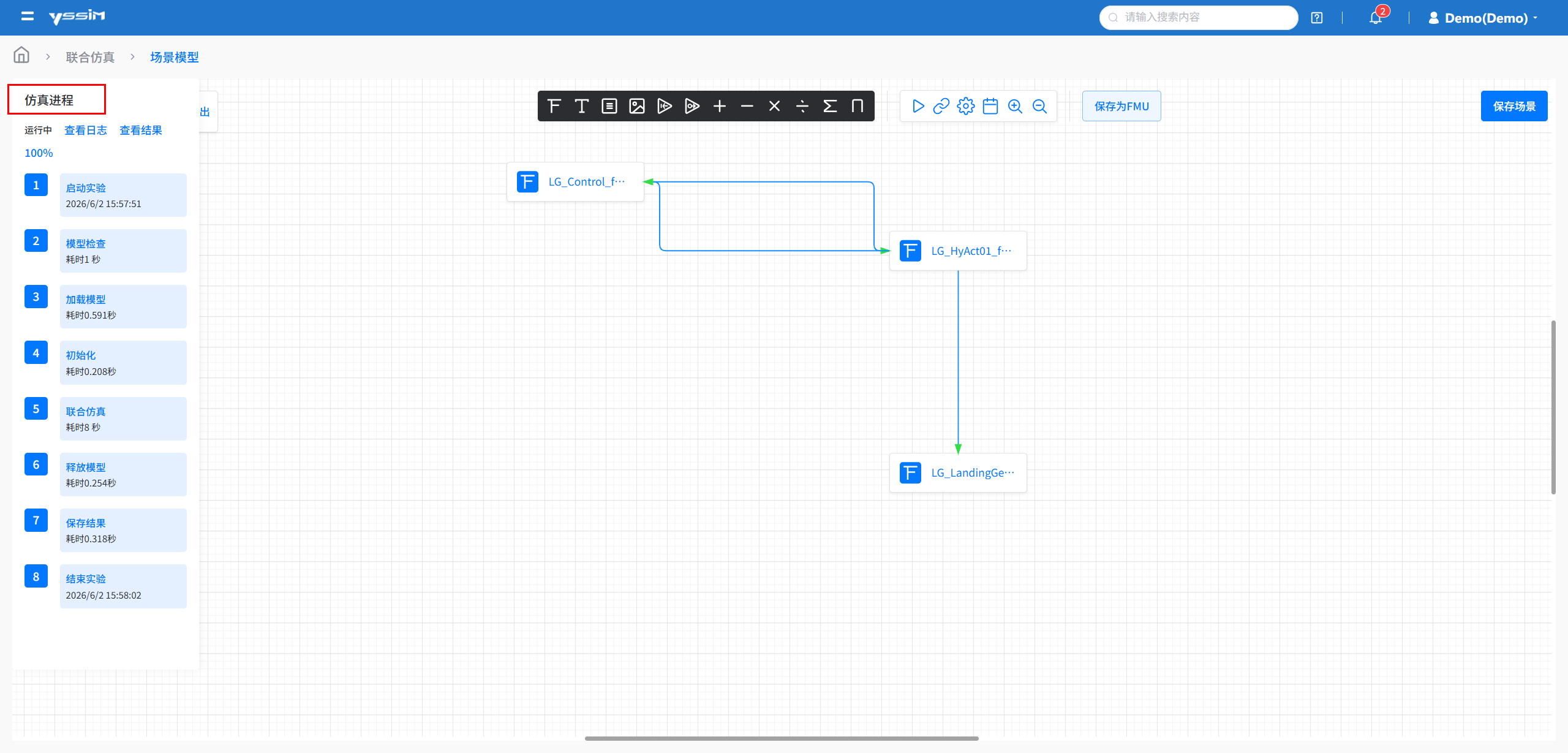
步骤7:所有配置完成后,点击页面顶部【开始仿真】按钮,完成多 FMU 联合仿场景搭建,系统自动保存配置信息并支持后续修改。
查看仿真结果
- 功能概述
查看仿真结果为FMU联合仿真的后置可视化功能,用于仿真任务执行完成后,调取、查看已完成联仿任务的完整仿真数据与运行结果。该功能支持用户通过运行记录、仿真进程栏仿真结果两种入口快速定位目标任务,直观查看场景仿真运行状态、模型交互数据及仿真输出成果,支持结果数据预浏览与核验,为仿真效果分析、参数调优、场景迭代优化及仿真成果归档提供数据支撑。
- 前置条件
a) 目标联仿场景的仿真任务已执行完成,且系统提示“仿真任务结束,数据已保存”,无仿真失败、中断未保存的情况。
b) 联合仿真模块的结果存储服务、可视化解析服务、图表渲染服务运行正常,无数据加载失败、服务异常告警。
- 操作步骤
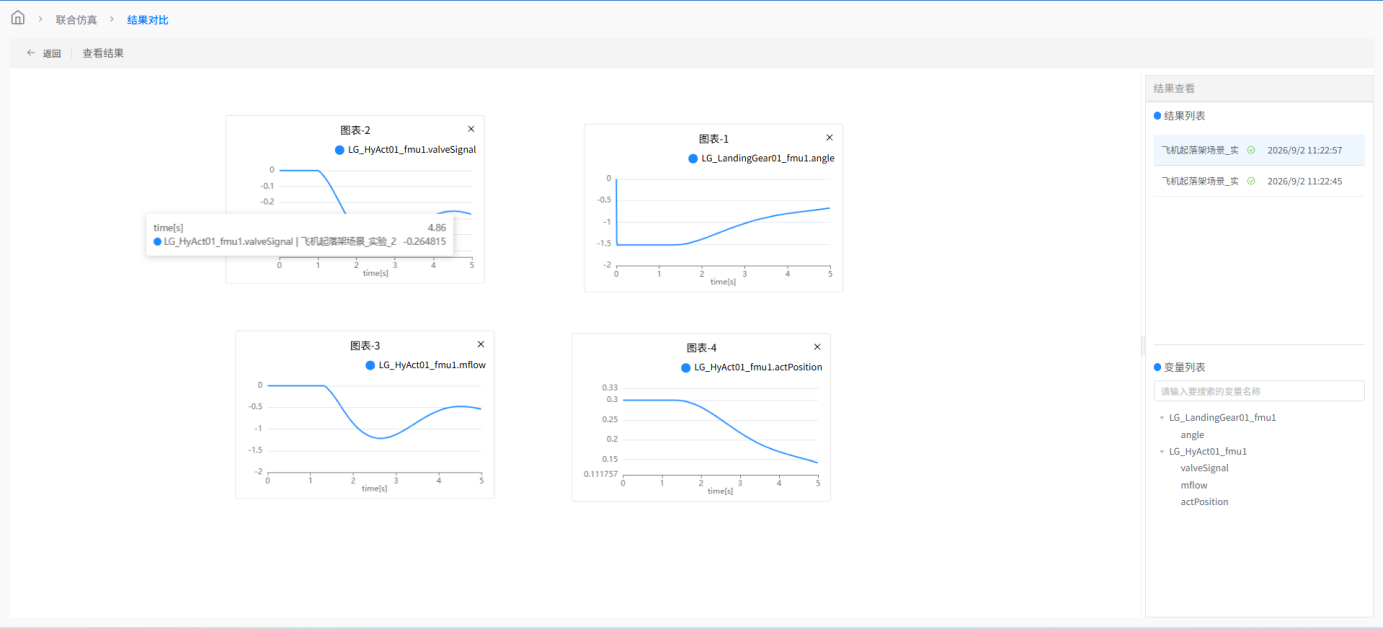
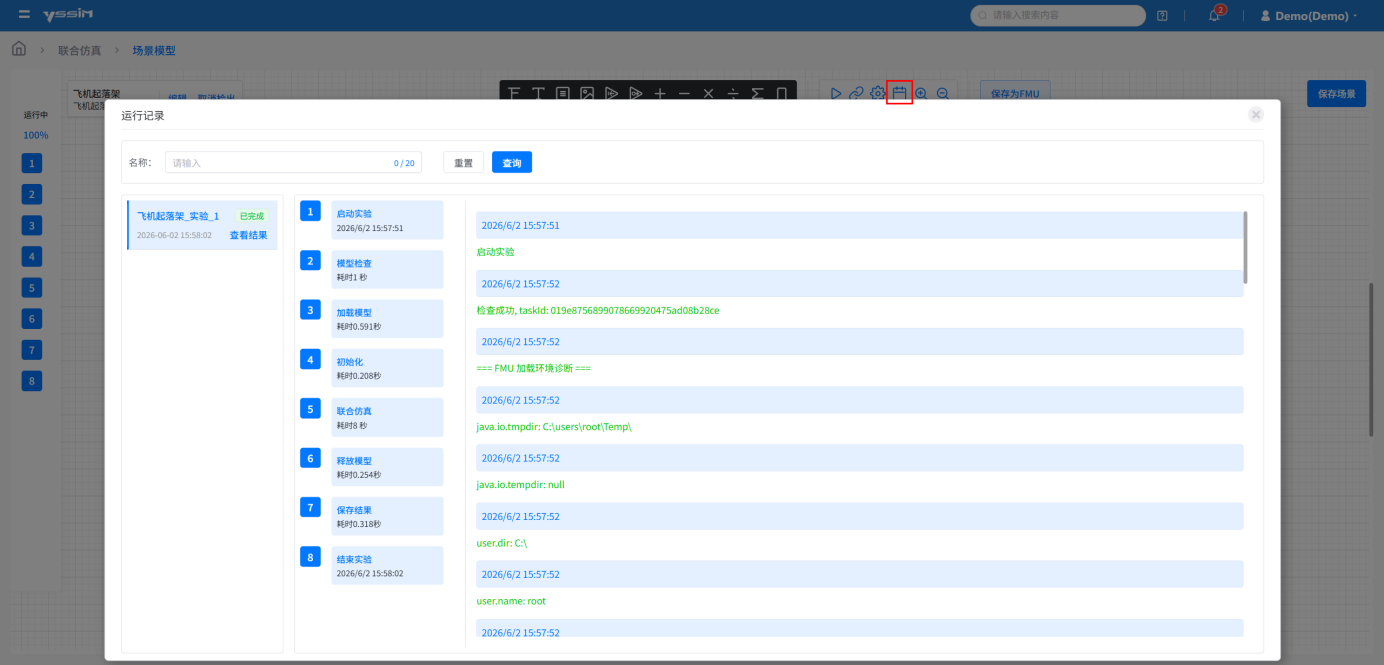
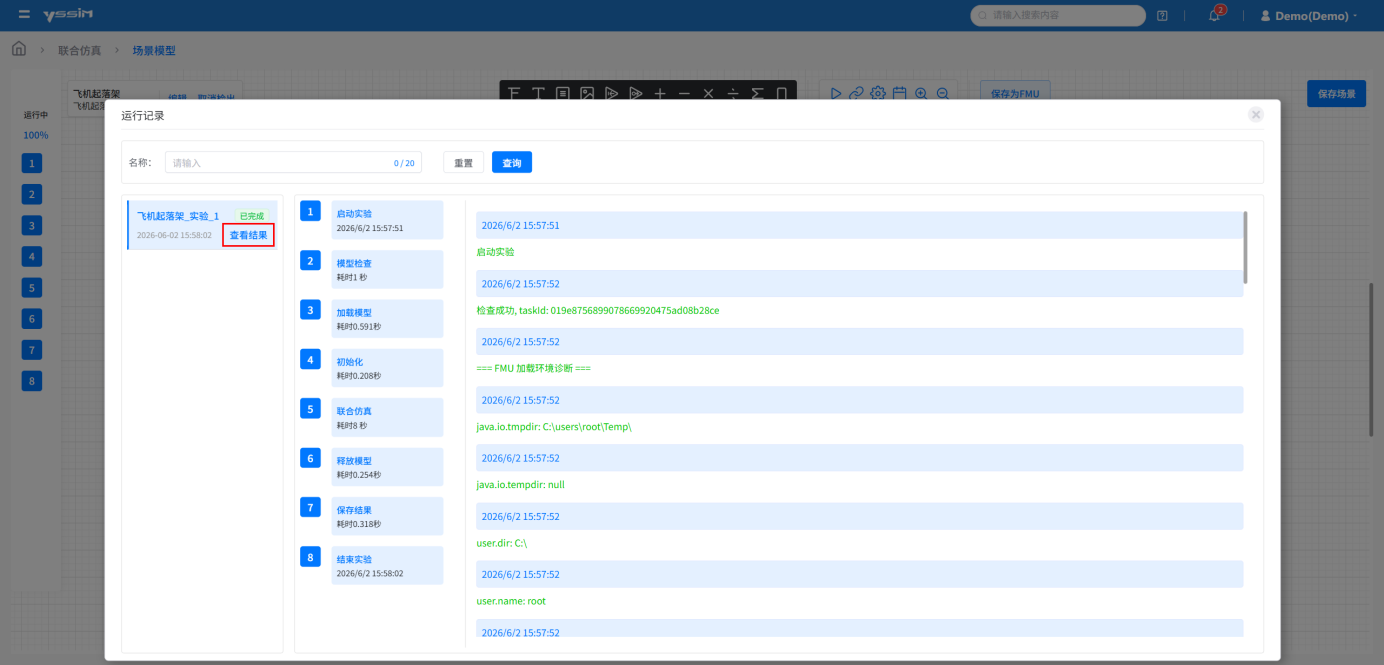
步骤1:进入相应的场景模型,点击页面顶部【运行记录】按钮,在弹出的实验结果列表中,选择目标仿真任务,点击【查看结果】按钮查看;或在下方仿真进程栏中,直接对当前已完成的任务点击【查看当前结果】,进入仿真结果查看页面。
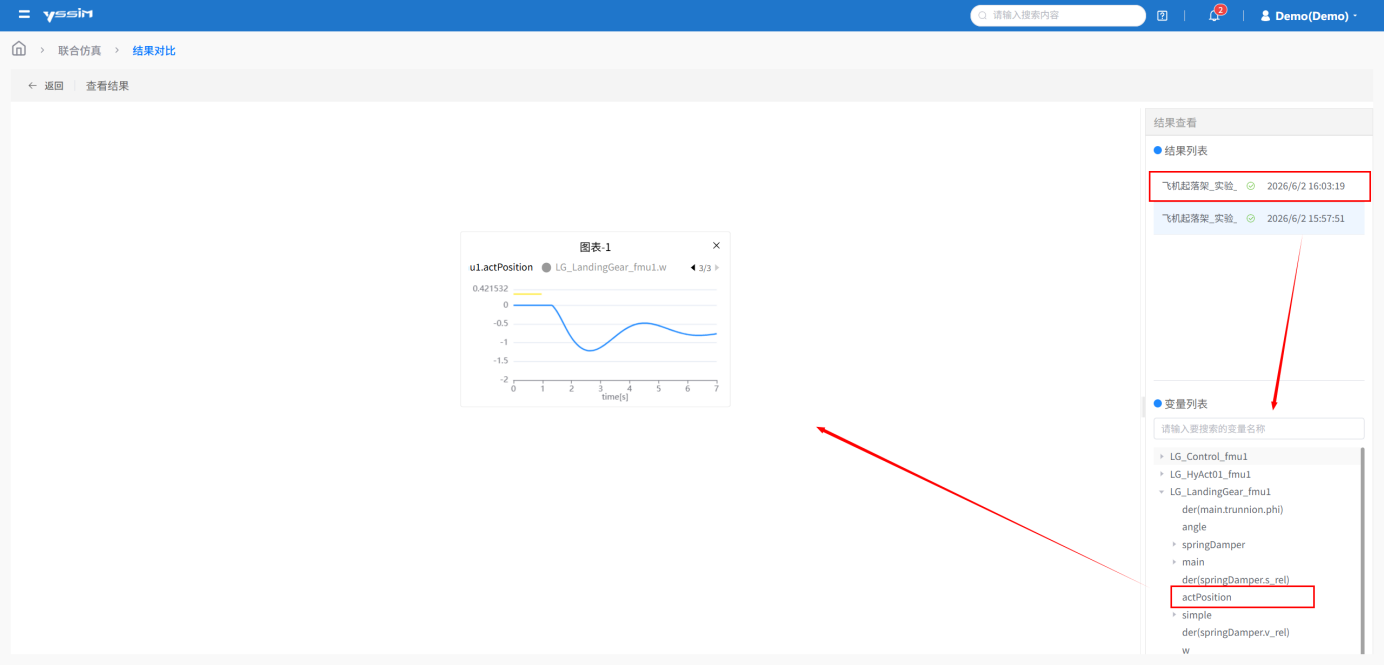
步骤2:在【结果列表】查看栏选择自己想要查看的实验结果,在下方【变量列表】拖拽需要分析的变量至可视化画布,系统自动生成该变量的时间序列曲线,支持多变量同时加载展示。
步骤3:对生成的图表进行交互操作:
- 支持鼠标滚轮缩放、框选放大时间区间,查看局部数据细节;
- 可修改图表名称、添加图例,便于区分多变量曲线;
- 支持将多个变量叠加至同一图表,进行对比分析。
导出FMU
- 功能概述
导出FMU是联合仿真场景的模型输出功能,支持用户将当前配置完成的仿真场景封装导出为标准FMU模型文件。该功能可对已配置完成、解析正常的仿真工程进行标准化封装,生成合规可用的FMU文件,支持模型离线复用、跨平台移植、二次仿真迭代与项目成果归档,有效提升仿真模型的复用性与通用性。
- 前置条件
a) 待导出的 FMU 文件已完成解析,且无文件损坏、解析失败的情况。
b) 平台文件下载服务运行正常,本地终端网络连接稳定,无下载通道阻塞。
- 操作步骤
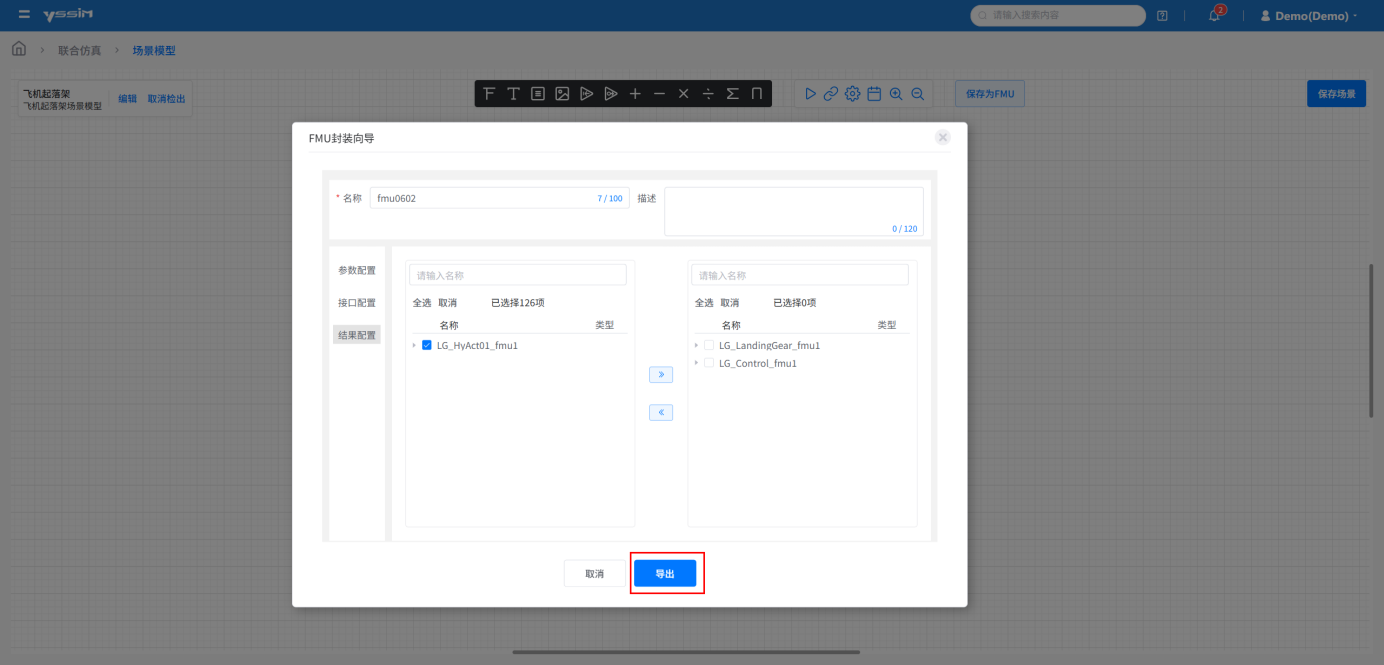
步骤1:进入相应的场景模型,点击页面顶部【保存为FMU】按钮,启动FMU封装向导界面。
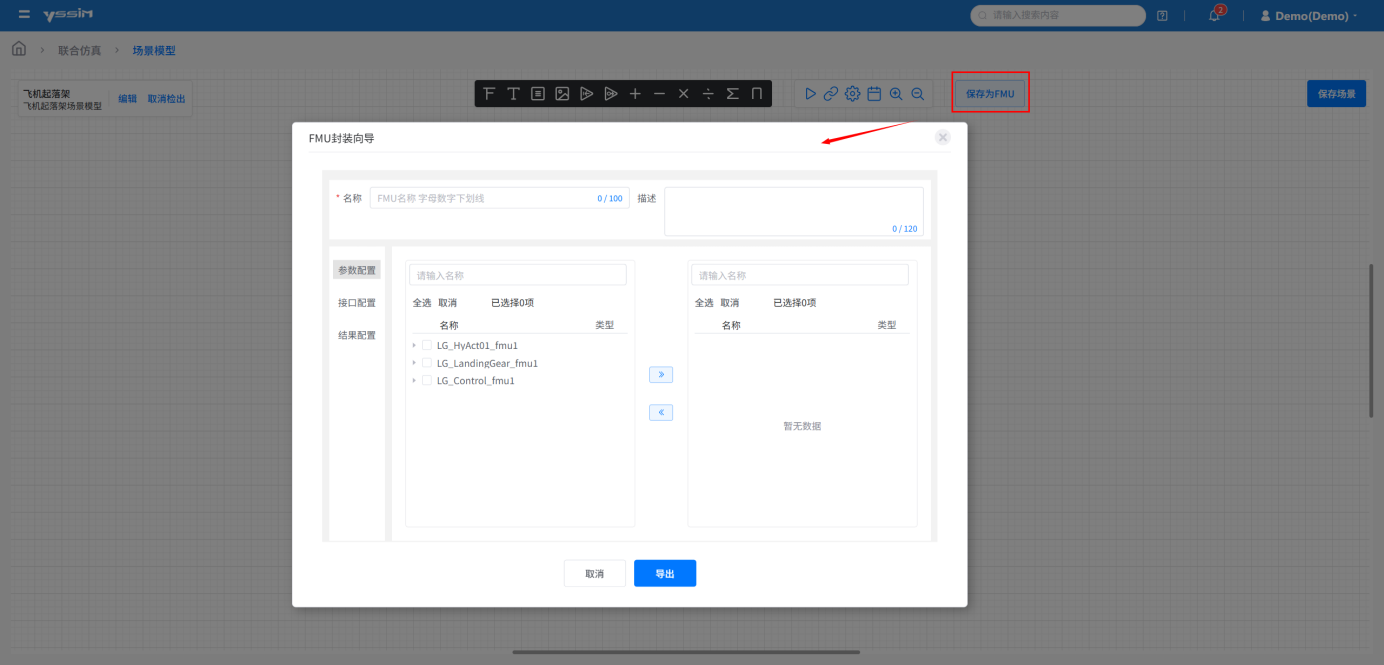
步骤2:在创建弹窗中,填写场景符合规则的基础信息,包括名称、描述(选填)。
步骤3:切换至【参数配置】标签页,选择需参与封装的FMU:
- 在左侧 FMU 列表中,勾选需要封装的 FMU(如LG_HyAct_fmu1、LG_Control_fmu1等);
- 可通过【全选】按钮快速勾选全部 FMU,或【取消】按钮清空已选;
- 点击中间 >> 按钮,将勾选的 FMU 移动至右侧【已选择】列表,确认参与封装的 FMU 范围。
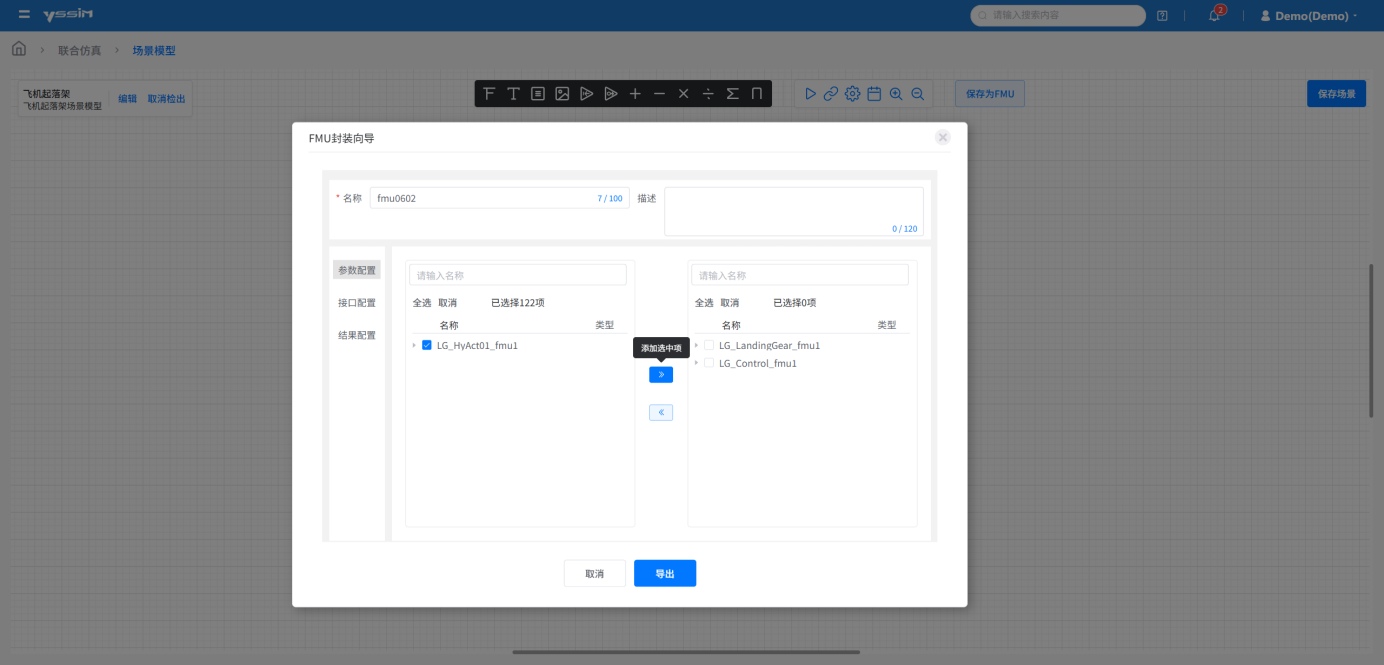
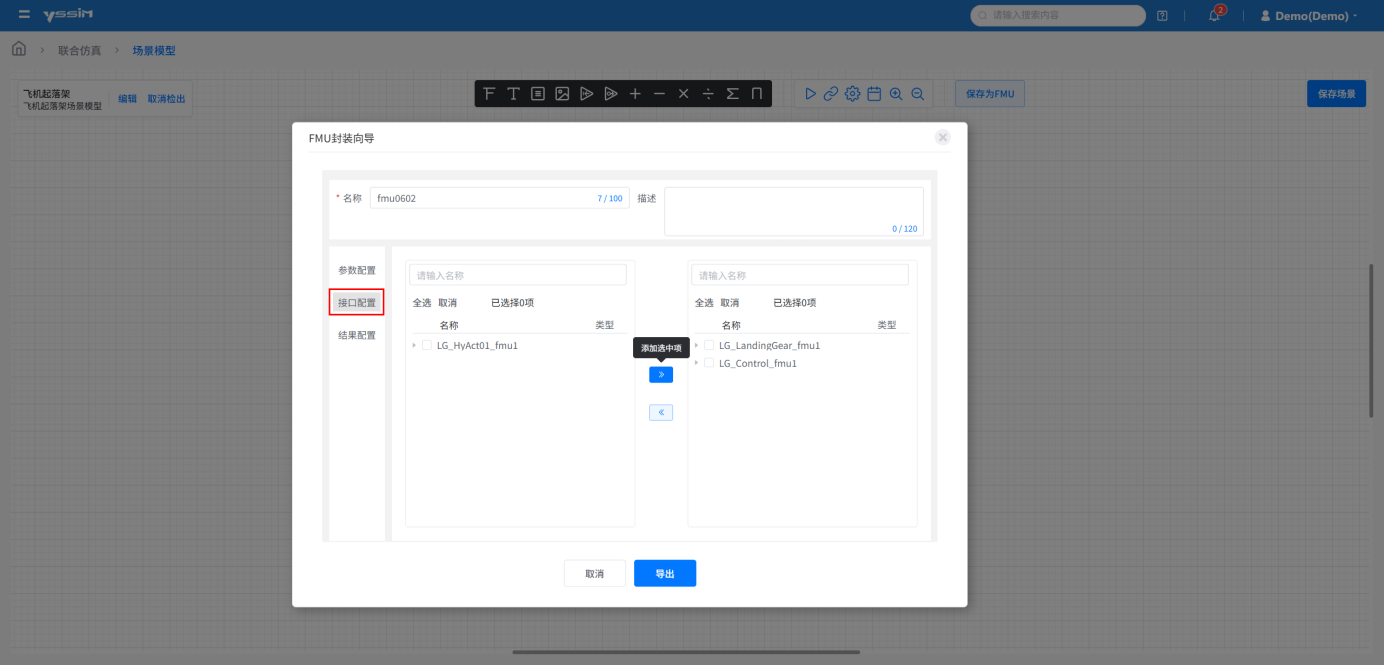
步骤4:(可选)切换至【接口配置】标签页,配置封装后 FMU 对外暴露的输入 / 输出接口。
步骤5:(可选)切换至【结果配置】标签页,配置封装后 FMU 的仿真结果输出项。
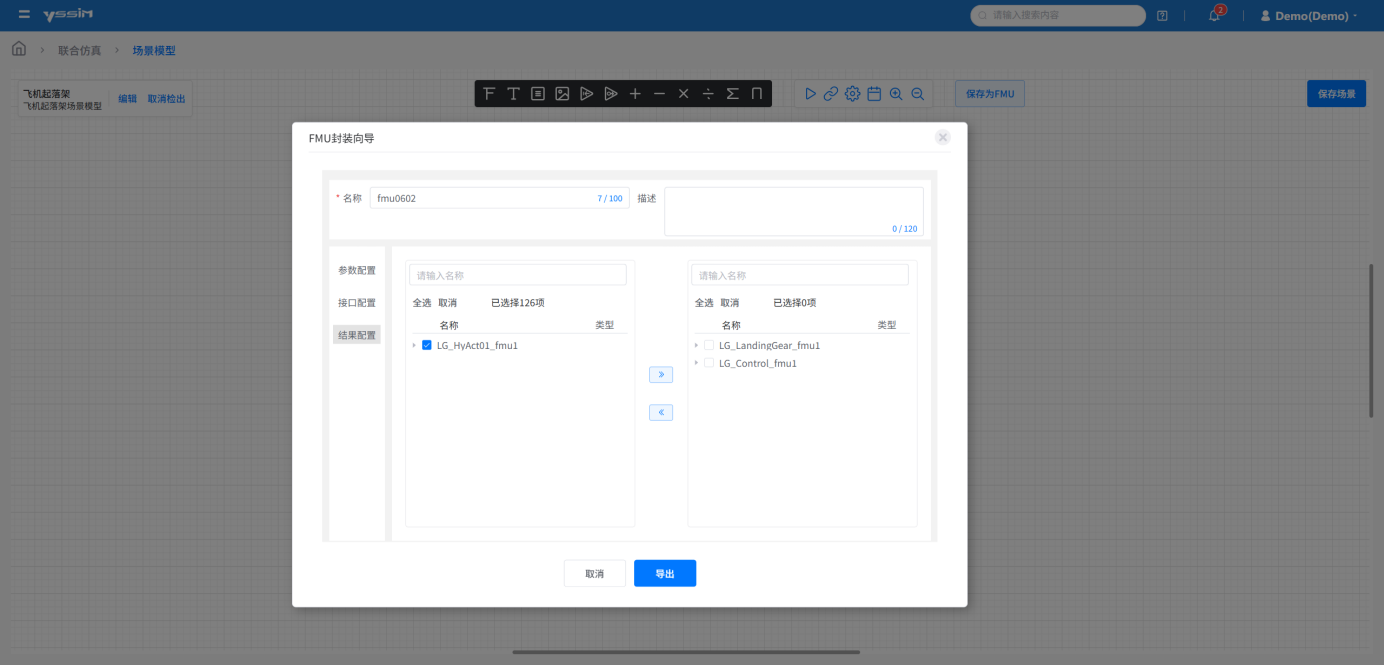
步骤6:所有配置完成后,点击弹窗底部【导出】按钮。
操作样例:飞机起落架联合仿真场景
本样例由LG_Control.fmu、LG_HyAct.fmu、LG_LandingGear.fmu共3个fmu组成,模拟起落架控制器、液压作动器和起落架机械机构之间的协同。
该场景模拟起落架控制器、液压作动器和起落架机械机构之间的关系:
起落架控制器
↓ 阀控制信号
液压作动器
↓ 作动杆位置
起落架机构
液压作动器的位置同时反馈给控制器:
LG_Control
→ LG_HyAct
→ LG_Control
起落架机构接收作动杆位置后计算:
- 起落架旋转角度 angle
- 起落架旋转速度 w
液压作动器还输出液压油流量 mflow。
该场景可用于研究:
- 起落架收放过程
- 液压作动器动态响应
- 控制器位置反馈
- 阀控信号与机构运动的关系
- 液压系统响应速度和稳定性
步骤1:进入联合仿真模块,新建联合仿真场景模型,填写场景模型名称和描述后确认。
步骤2:在打开的场景模型中搭建模型,工具栏中拖动3个【FMU】组件至画布区域,并依次选中【FMU】组件导入FMU模型:LG_Control.fmu、LG_HyAct.fmu、LG_LandingGear.fmu。
步骤3:按照下图所示连接关系进行连接。
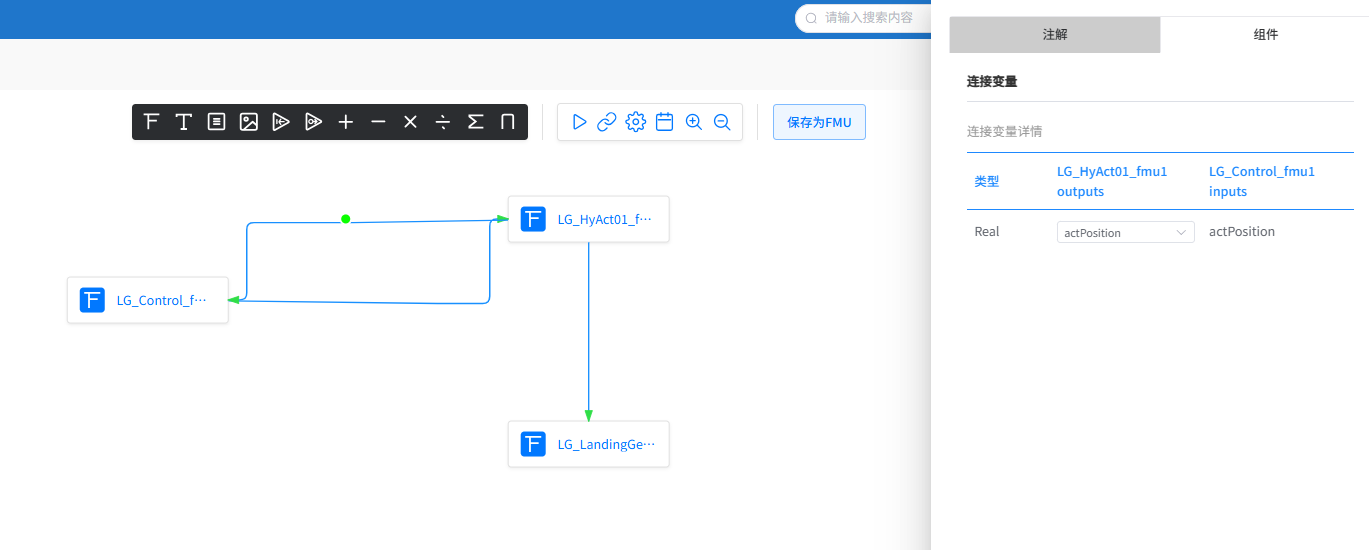
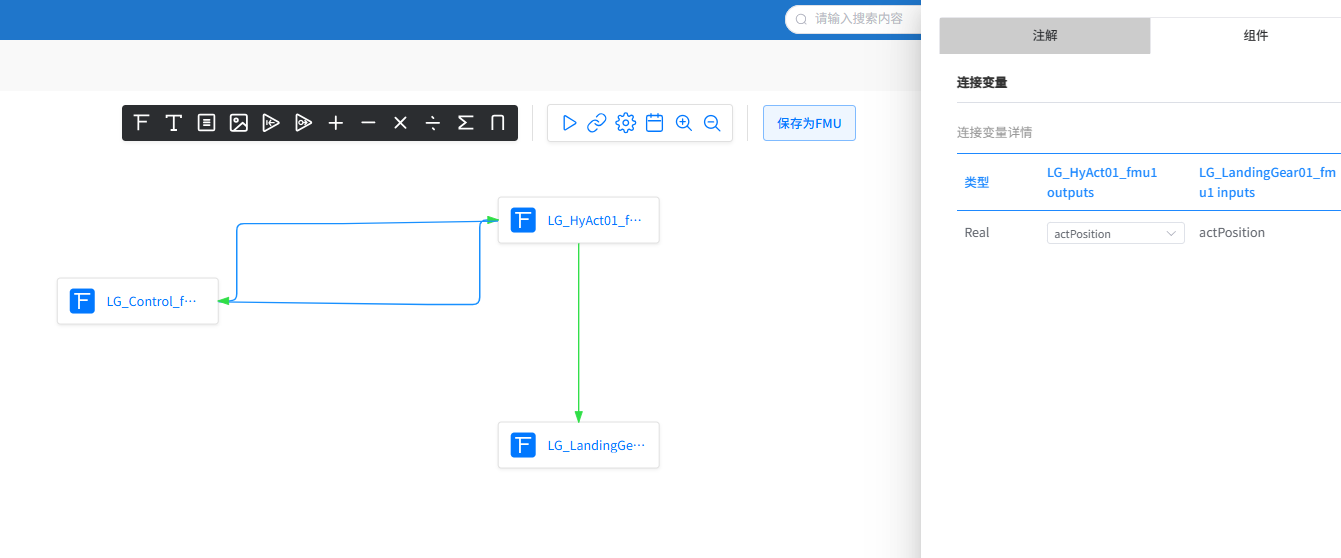
步骤4:仿真设置,仿真参数设置为,仿真时间5s,通信步长0.01s。在变量导出页签勾选待观测结果的变量。
步骤5:执行仿真。
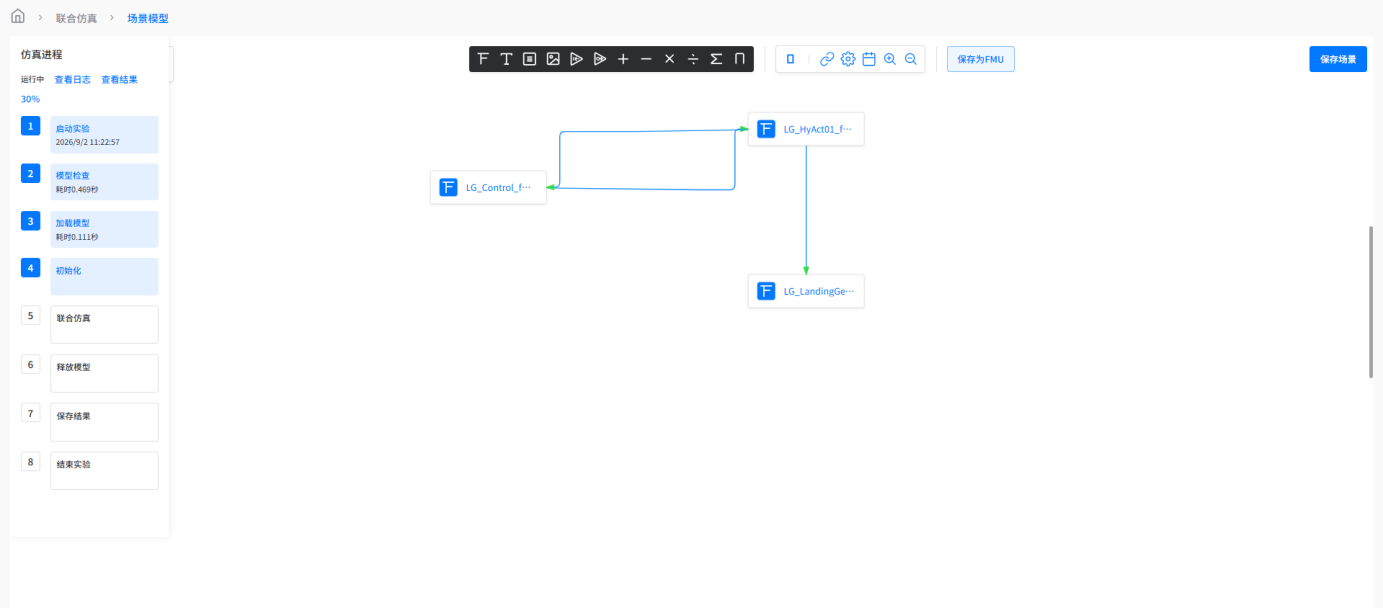
步骤6:查看仿真结果。