主题
机理建模
目的与边界
模块目的
机理建模模块用于基于物理机理(如质量守恒、能量守恒、动量守恒及控制逻辑)构建设备级、子系统级和系统级仿真模型,实现对工程对象行为的可解释建模与仿真分析。
本模块的建设目标包括:
1. 支持机理模型快速构建
a) 通过组件库拖拽、参数配置、连接关系定义等方式完成模型搭建。
b) 支持多学科对象建模(如热、流体、电气、控制、机械等)。
2. 支持模型结构标准化管理
a) 统一模型命名、层级结构、参数定义、端口定义与单位体系。
b) 提升模型复用性、可维护性与可交付性。
3. 支持模型校核与仿真准备
a) 提供模型结构检查、参数完整性检查、连接合法性检查。
b) 为后续求解计算、联合仿真、批量仿真、参数标定提供标准化输入。
4. 支撑工程分析与数字样机应用
a) 为方案设计、性能分析、控制策略验证、故障机理分析等场景提供基础模型能力。
b) 作为降阶建模、联合仿真、数据管理等模块的上游模型来源。
覆盖能力范围
机理建模模块负责以下能力:
1. 模型构建能力
a) 新建模型工程/模型文件
b) 建立系统层级(系统/子系统/部件)
c) 从组件库选择并实例化组件
d) 组件端口连接与拓扑关系配置
e) 添加参数、初值、边界条件、控制逻辑参数
f) 模型注释与说明信息维护(名称、描述、版本说明等)
2. 模型编辑与组织能力
a) 模型图形化编辑(拖拽、连线、对齐、复制、删除)
b) 模型树管理(层级展开、重命名)
c) 参数分组与分类展示。
d) 单位、量纲、默认值维护
e) 模型模板/子系统复用(可选)
3. 模型校验能力
a) 参数缺失检查
b) 类型与单位一致性检查
c) 端口连接合法性检查
核心能力清单
- 模型对象创建/导入/编辑
- 组件库浏览与实例化(支持标准组件检索、选择、拖拽建模与实例复用)
- 结构建模与拓扑连接(支持组件端口连接、层级组织与模型拓扑配置)
- 参数配置与边界条件定义(支持参数、初值、边界条件及工况的统一配置)
- 接口与变量管理(支持模型参数接口定义及变量信息维护)
- 模型校验与建模检查(支持连接合法性、参数完整性、类型/单位一致性检查)
- 求解准备与模型交付(支持生成可执行模型描述、参数清单与接口定义)
- 模板复用与建模效率增强(支持子系统复用、批量编辑、自动布局等效率工具)
- 与其他模块关联(支持与数据管理、求解仿真、参数标定、联合仿真等模块的数据贯通与对象关联)
典型操作流程
工作空间是 yslab 中的最高层级数据容器,用于隔离不同项目的数据资源。
每个工作空间包含:模型、实验、仿真结果、日志信息等。
工作空间通常用于:
- ① 区分不同项目;
- ② 区分不同客户;
- ③ 区分不同研究课堂;
- ④ 团队协作分组;
创建/选择工作空间
创建步骤:
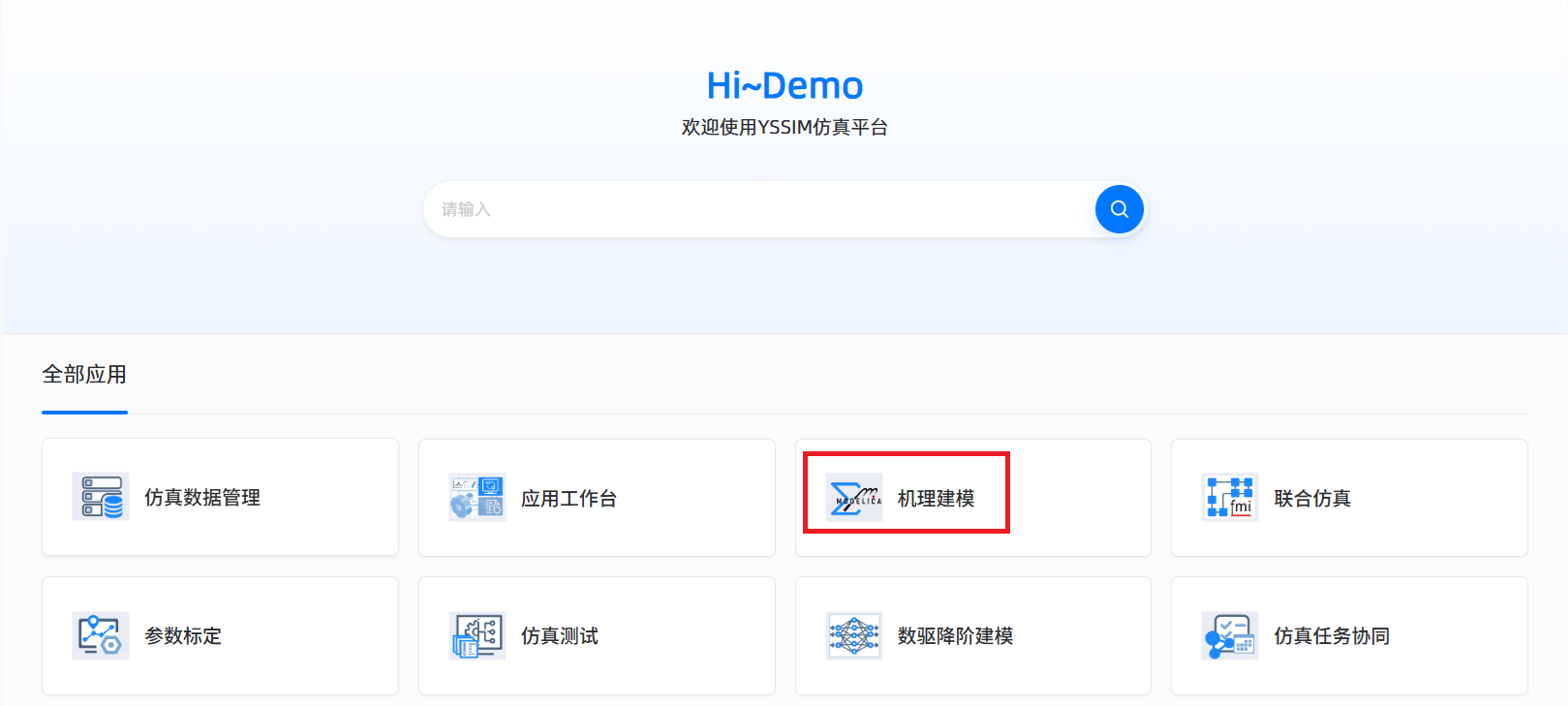
- 选择“机理建模”模块,进入页面首页;
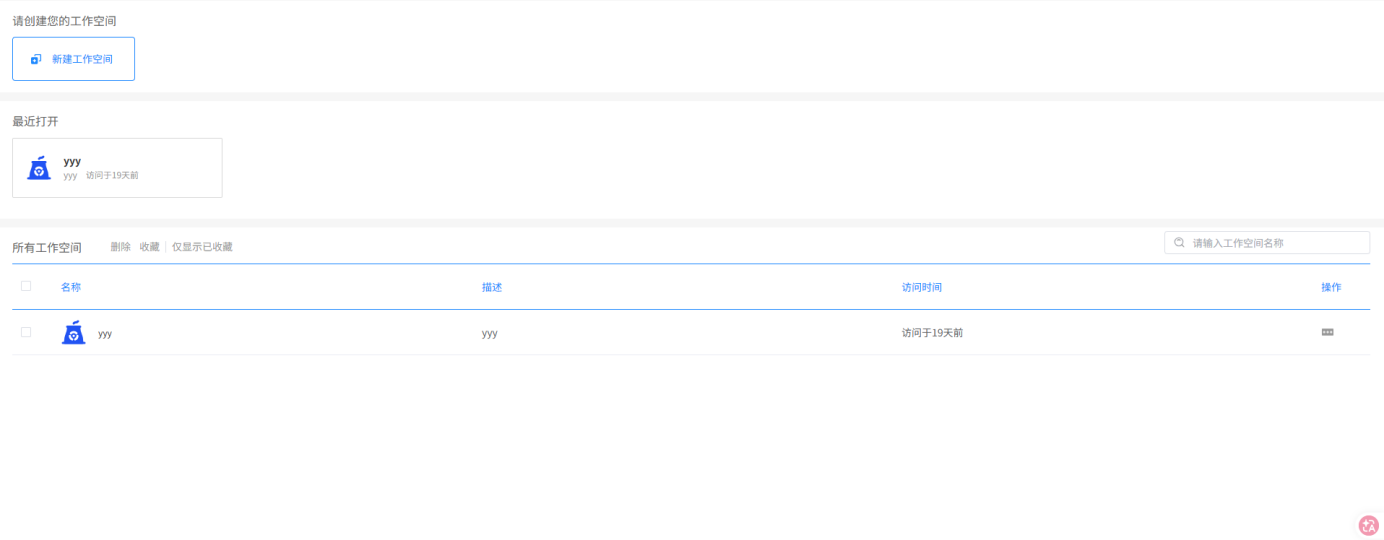
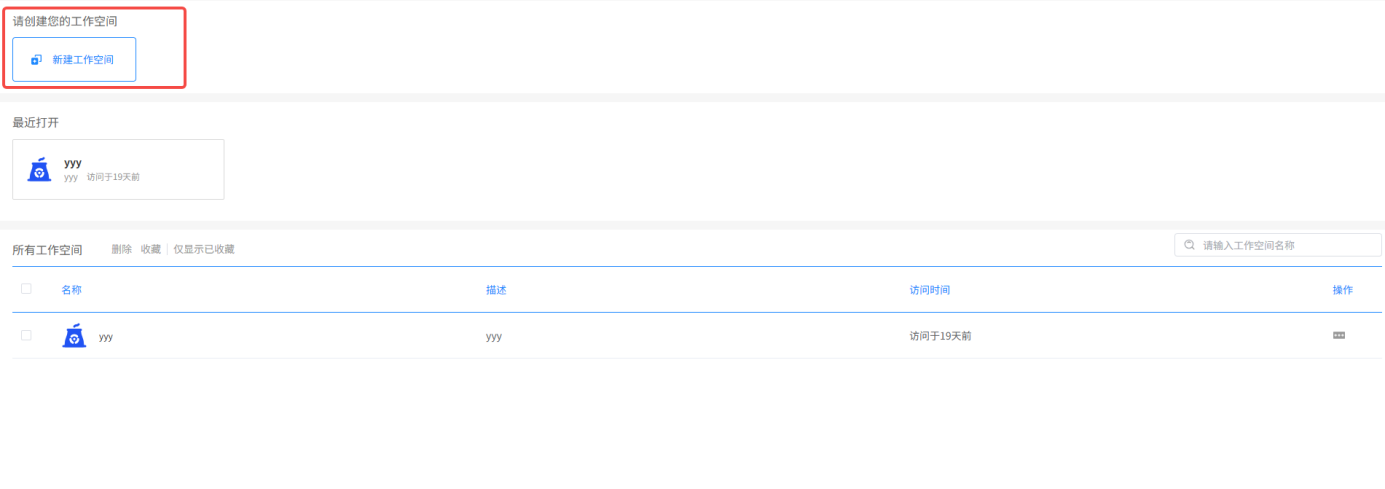
- 点击“新建工作空间”按钮;
- 输入“空间名称”、“空间介绍”与选择“空间图标”;
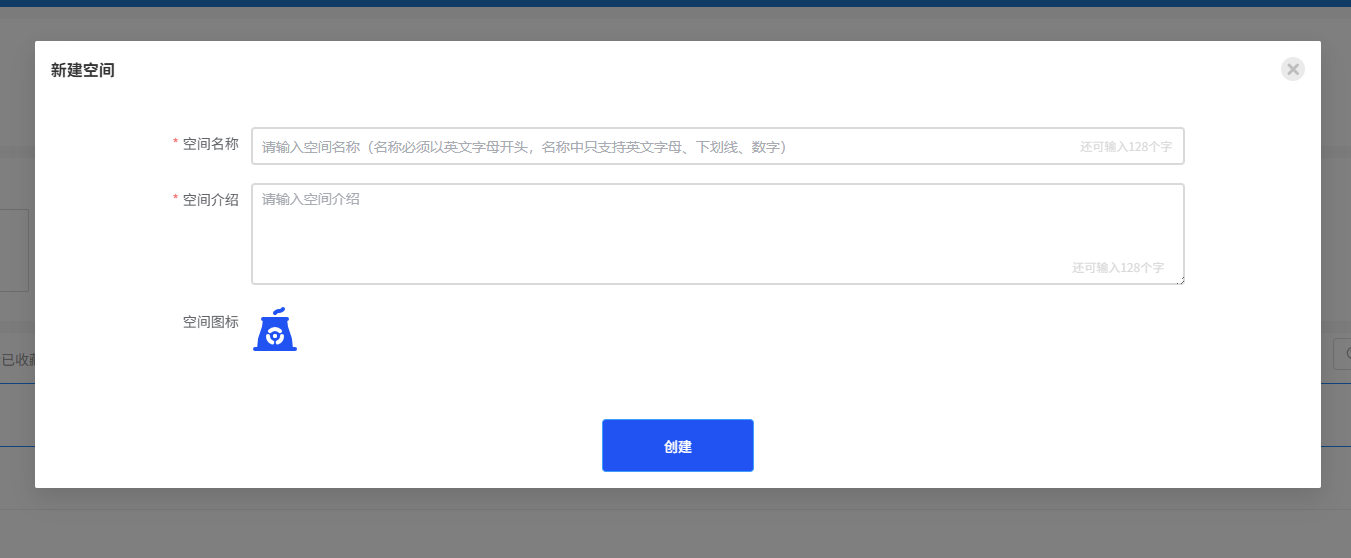
- 点击“创建”按钮。创建成功后会自动跳转到新创建的工作空间。
进入工作空间:
1) 新创建的工作空间会在创建成功后自动跳转到新建的工作空间;
2) 选择“最近打开”页签中的某个卡片或者点击“所有工作空间”中的某个空间即可进入空间。

创建/导入模型
模型是系统结构的定义单元。
- 新建空白模型:点击左侧树中的"创建”按钮进行空白模型创建。

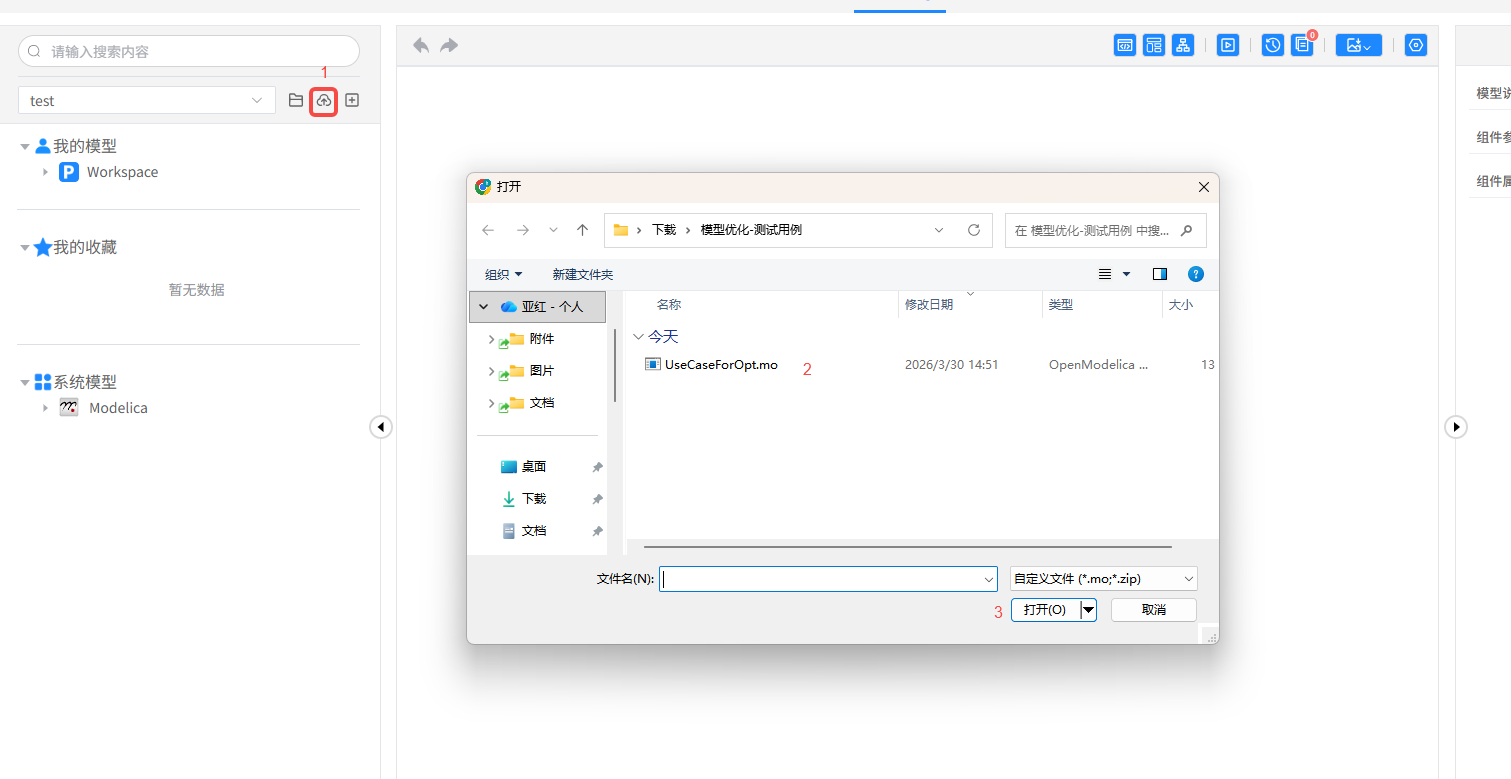
- 上传已有的 Modelica 模型文件:点击“上传模型”按钮,进行模型文件上传。
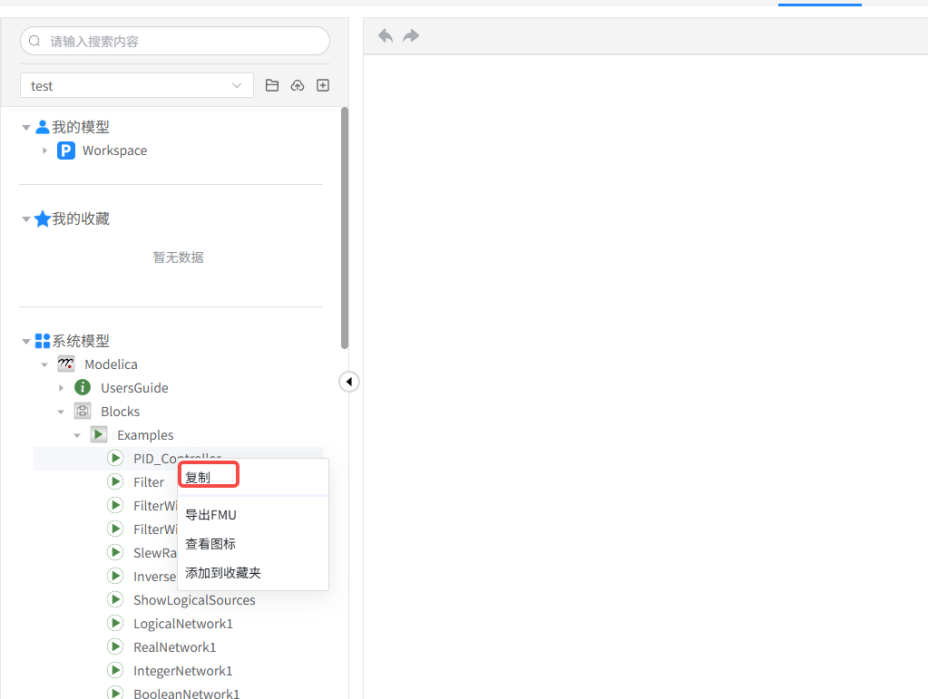
- 复制系统库模型:选择“系统模型”中的模型,右键,选择“复制”到“我的模型”。
可视化建模
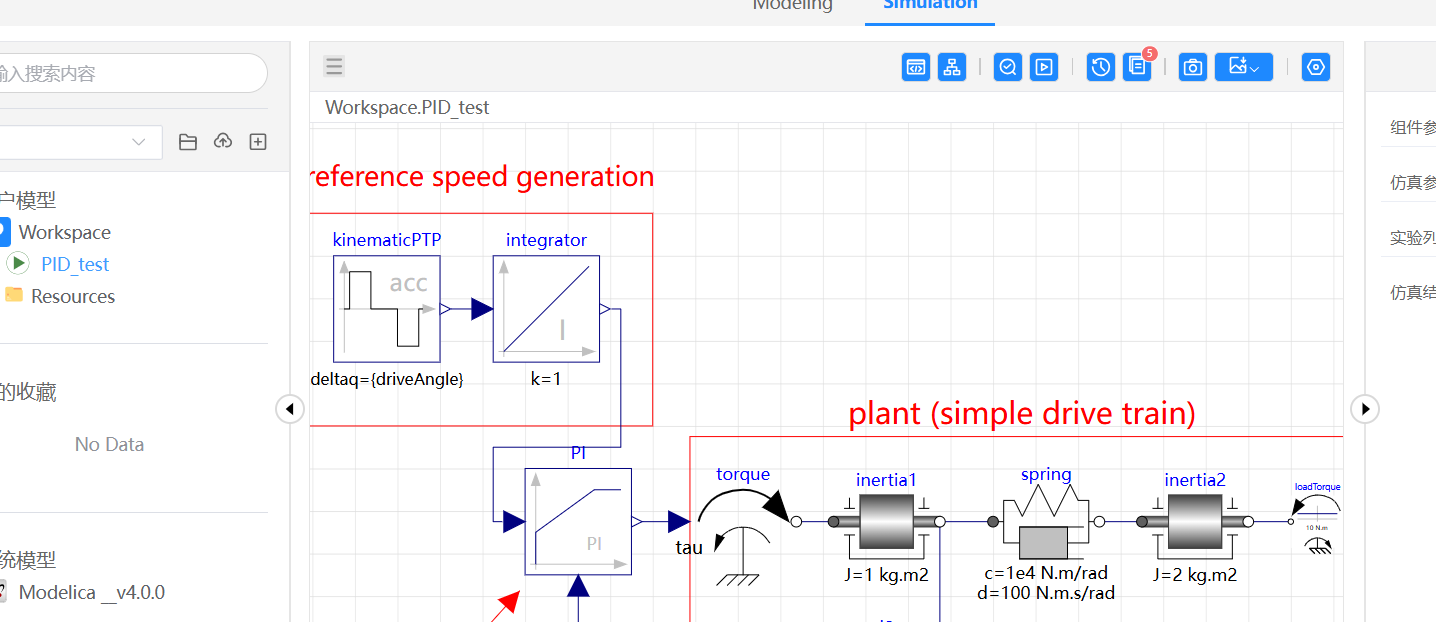
可视化建模是在Modeling图形界面中,通过拖拽、放置和连接模型组件构建系统模型。用户可从用户模型、系统模型或收藏模型中选择组件,将其拖入画布,在画布中调整布局并连接组件端口,随后设置组件参数、执行模型检查和仿真。
画布设置
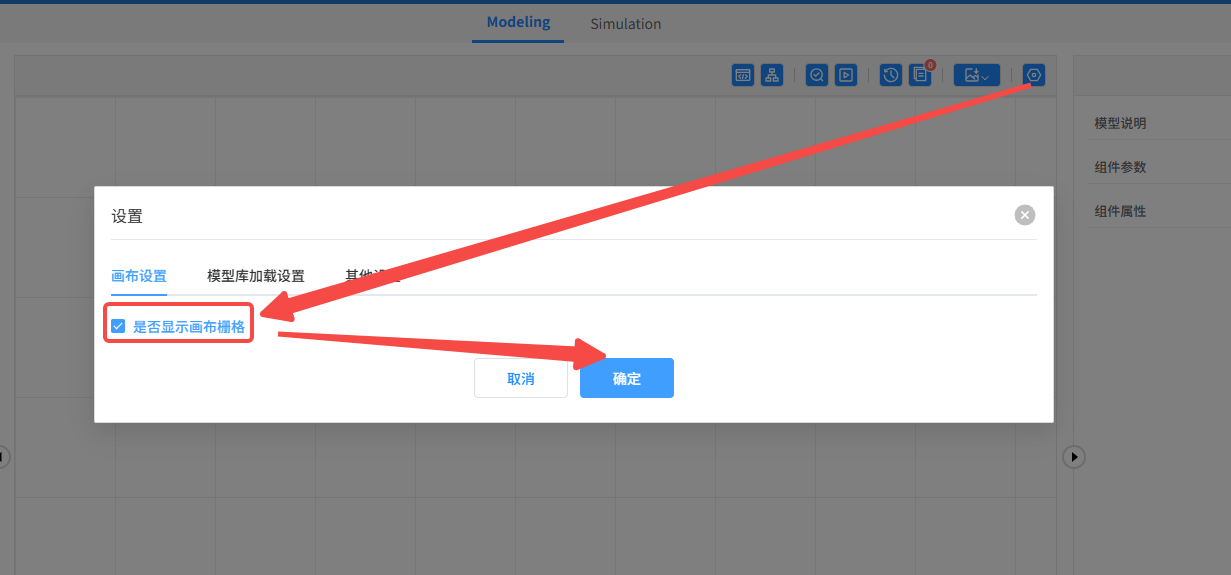
点击工具栏中的“画布设置”,在弹窗中选择是否显示画布栅格,确认后即可切换网格显示状态。显示网格有助于组件对齐和模型布局。
新建组件
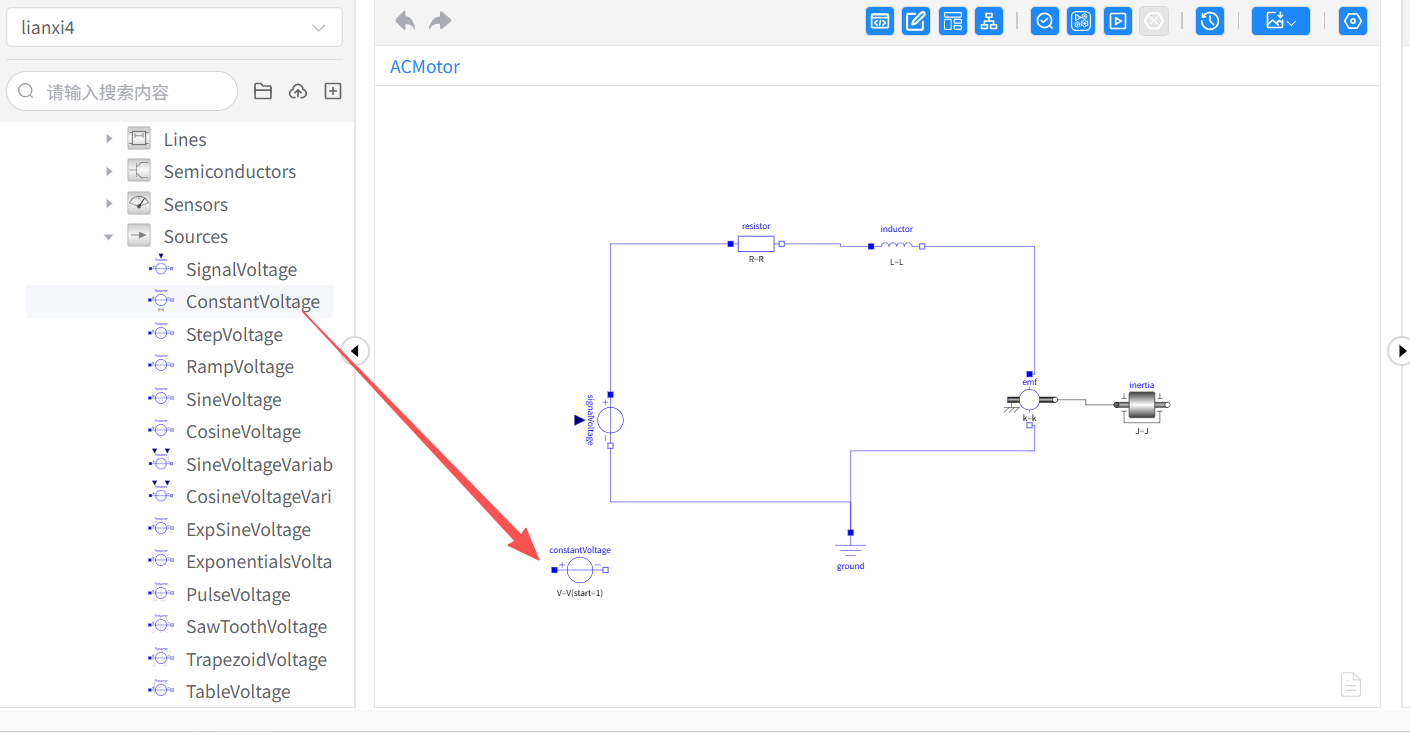
在左侧模型树中展开“用户模型”或“系统模型”,搜索或定位所需模型。按住鼠标左键将模型拖到中间画布,在合适位置释放鼠标,即可在当前模型中创建组件实例。
删除组件
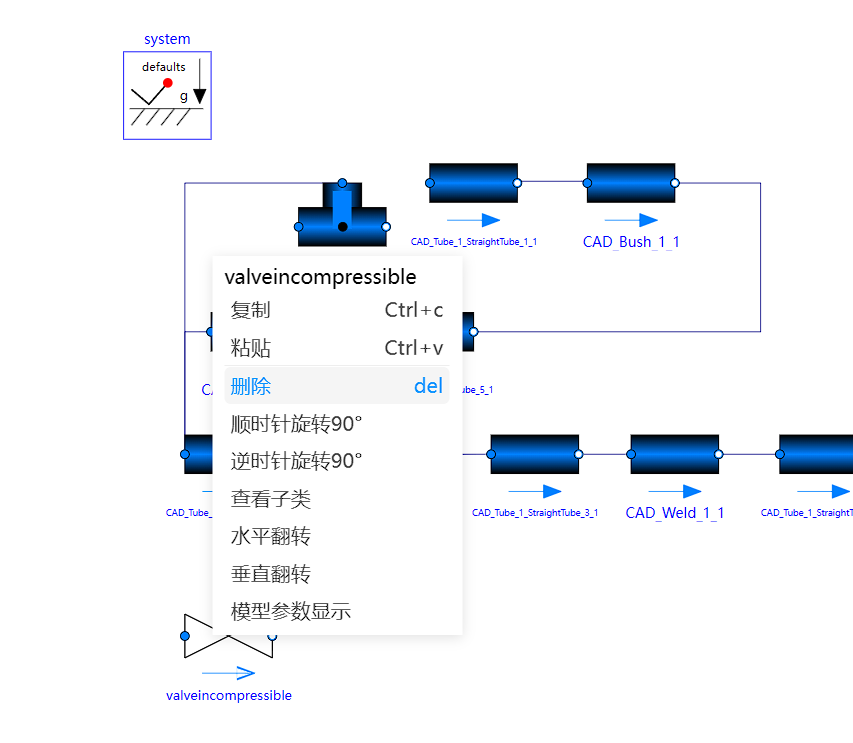
在画布中选中组件,单击鼠标右键并选择“删除”,或选中组件后按Delete键,即可删除组件。当组件与其他组件存在连接时,删除组件会同时删除与该组件关联的连线。
移动组件
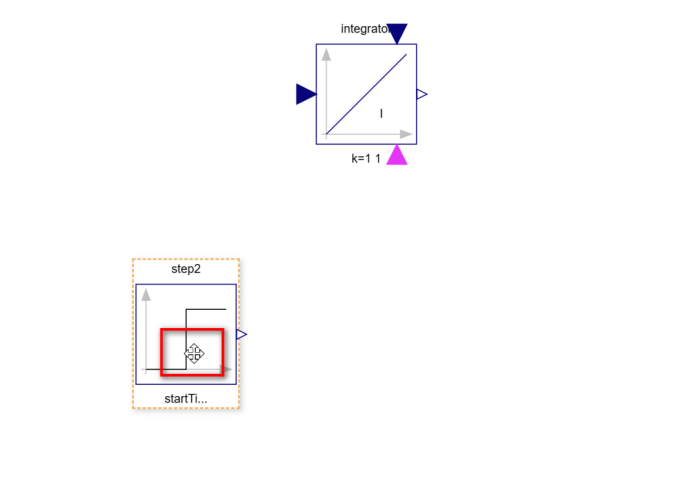
将鼠标移动到组件图标区域,指针显示为可移动状态后按住鼠标左键拖动,即可将组件移动到画布中的目标位置。移动组件时,其已建立的连接关系保持不变。
复制与粘贴组件
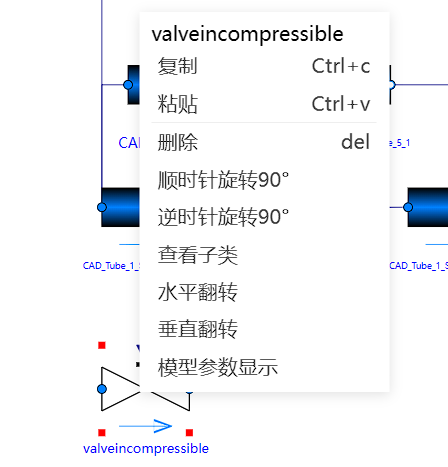
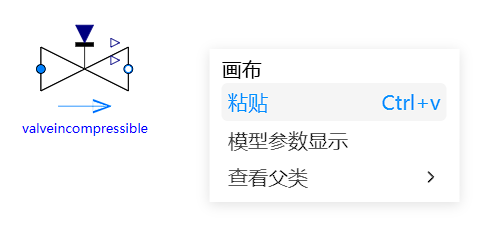
在画布中选中组件,单击鼠标右键并选择“复制”,也可使用Ctrl+C快捷键。将鼠标移动到目标位置后再次单击右键并选择“粘贴”,或使用Ctrl+V快捷键,即可在当前画布中创建组件副本。
组件连接
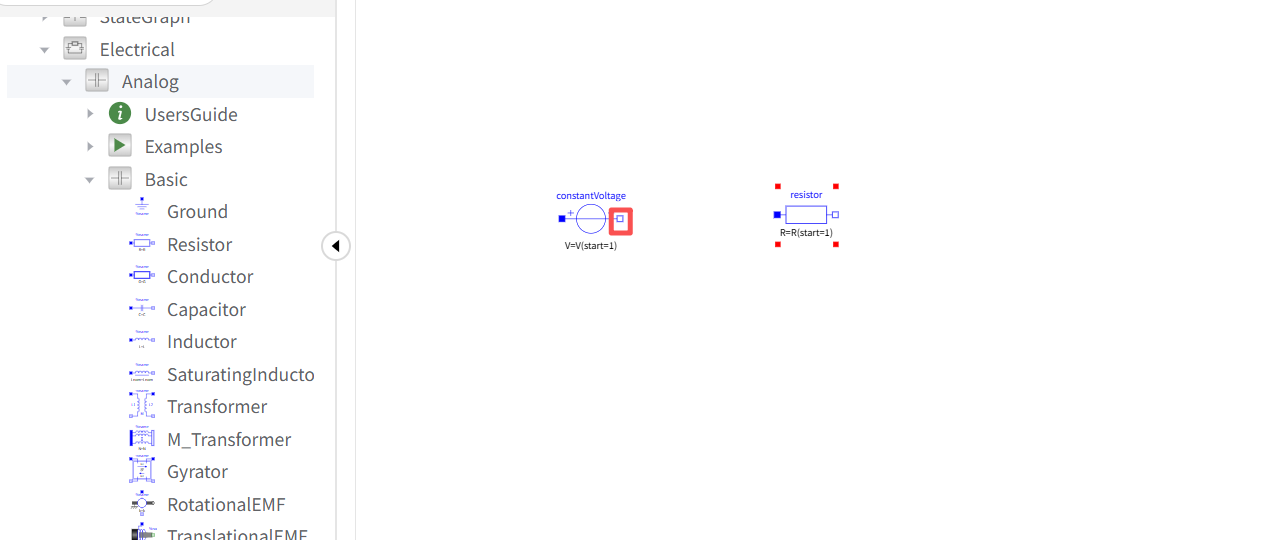
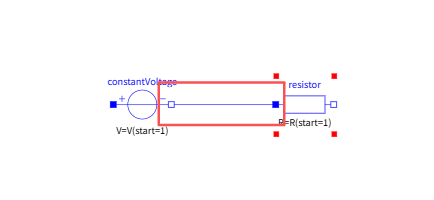
将鼠标移动到组件端口,指针显示为十字形并进入可拖动状态后,按住鼠标左键向目标组件移动。目标端口出现可连接提示时释放鼠标,系统完成端口连接并生成连线。
创建连接
删除连线
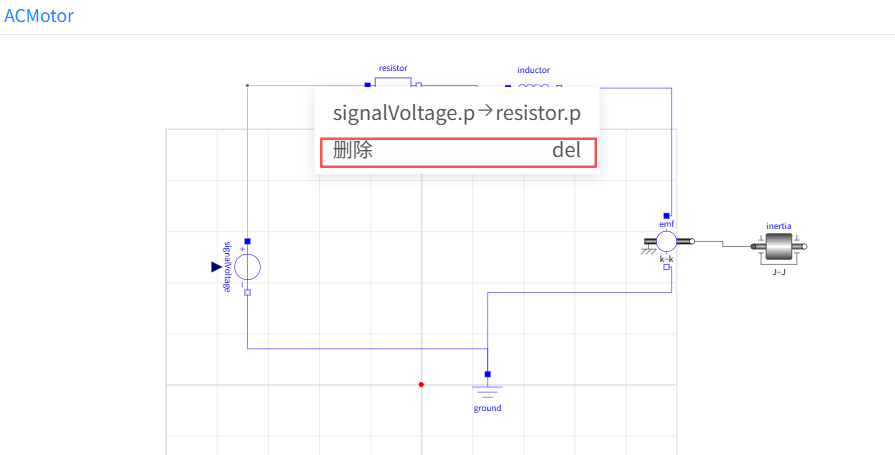
将鼠标移动到连线上,指针显示为手形后单击选中连线。单击鼠标右键并选择“删除”,或按Delete键,即可删除选中的连接关系。
组件旋转
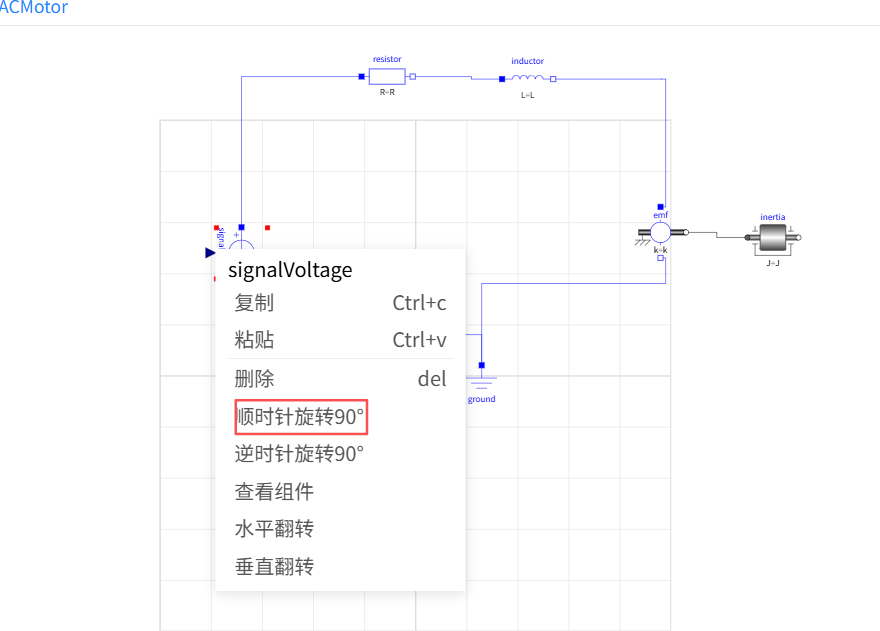
在画布中选中组件并单击鼠标右键,可在菜单中选择顺时针或逆时针旋转90°,用于调整组件端口方向和模型布局。
旋转组件
组件翻转
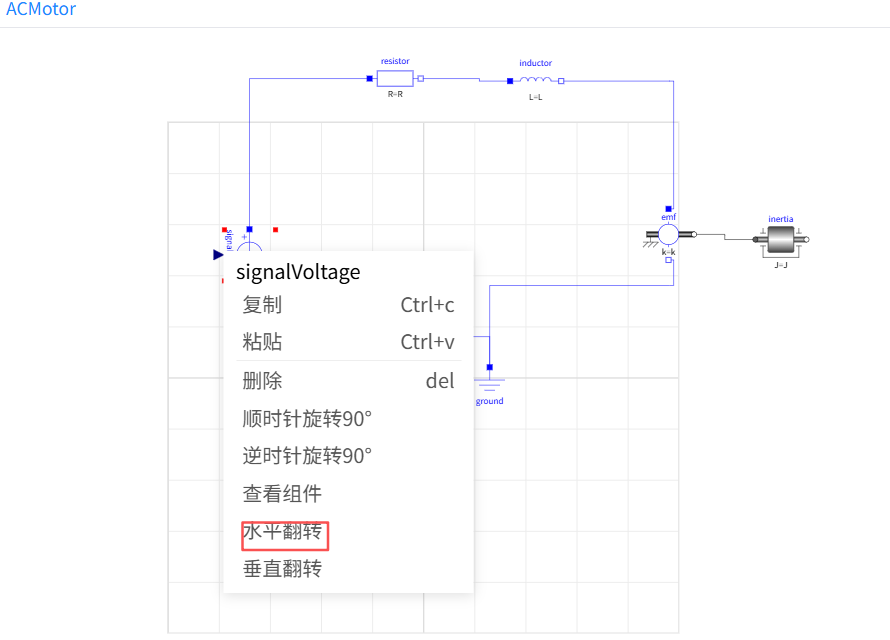
在画布中选中组件并单击鼠标右键,可选择水平翻转或垂直翻转。翻转操作用于调整组件显示方向,不改变组件本身的模型定义。
翻转组件
查看下层级模型
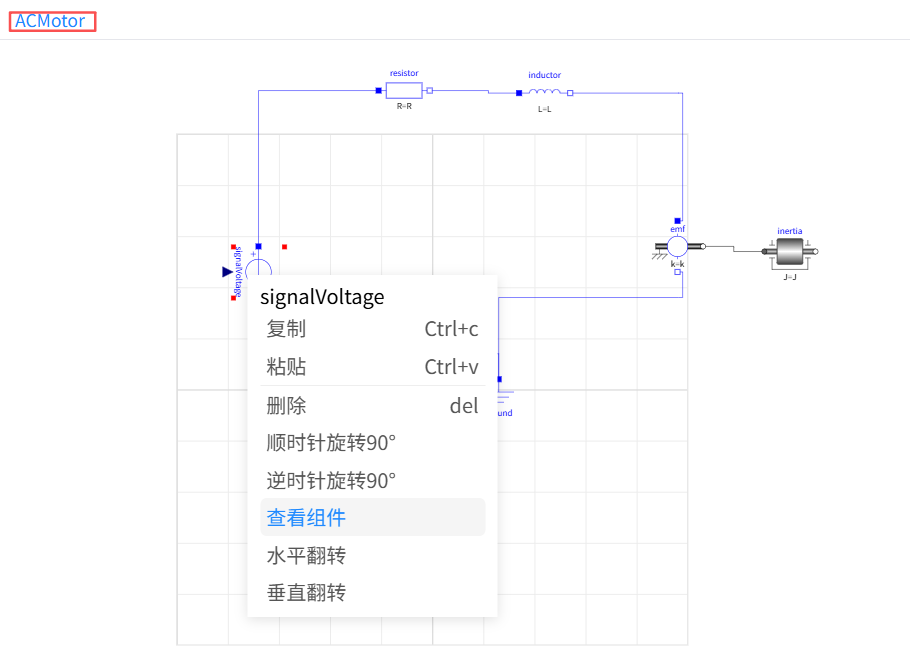
选中组件并单击鼠标右键,选择“查看组件”,可进入组件内部图形视图,查看其内部组成及连接关系。页面顶部的路径区域显示当前模型层级,可通过路径返回上一级模型。

文本建模
文本建模是在模型代码编辑界面中,使用Modelica语言定义模型、参数、变量、接口和方程,通过代码实现模型功能。文本建模适用于需要编写自定义物理方程、控制逻辑或组件结构的场景,也可与可视化建模结合使用。
图形视图与文本视图切换
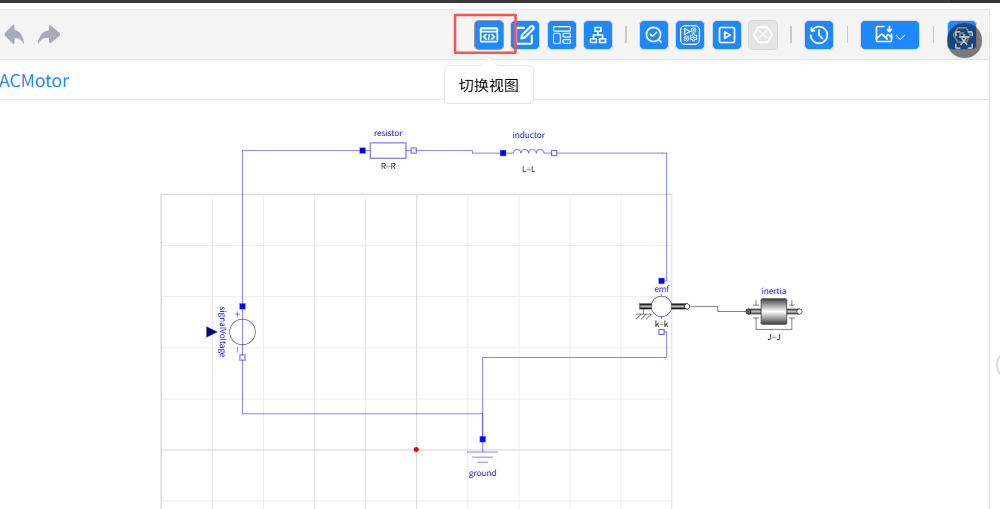
平台提供图形视图和文本视图。在模型编辑页面点击视图切换按钮,可从图形界面切换到代码编辑界面;再次点击可返回图形视图。两种视图对应同一模型定义。
编写模型代码
在文本视图中按照Modelica语法声明模型名称、参数、变量和连接器,并在方程区域编写变量关系、物理方程或控制逻辑。代码中的名称、类型和单位应保持一致,模型结构应完整闭合。
代码自动生成
图形视图与文本视图中的模型内容保持一致。在图形视图中新增、删除或移动组件,以及创建或删除连接关系后,平台会在文本视图中生成或更新对应的组件声明、放置信息和连接语句。
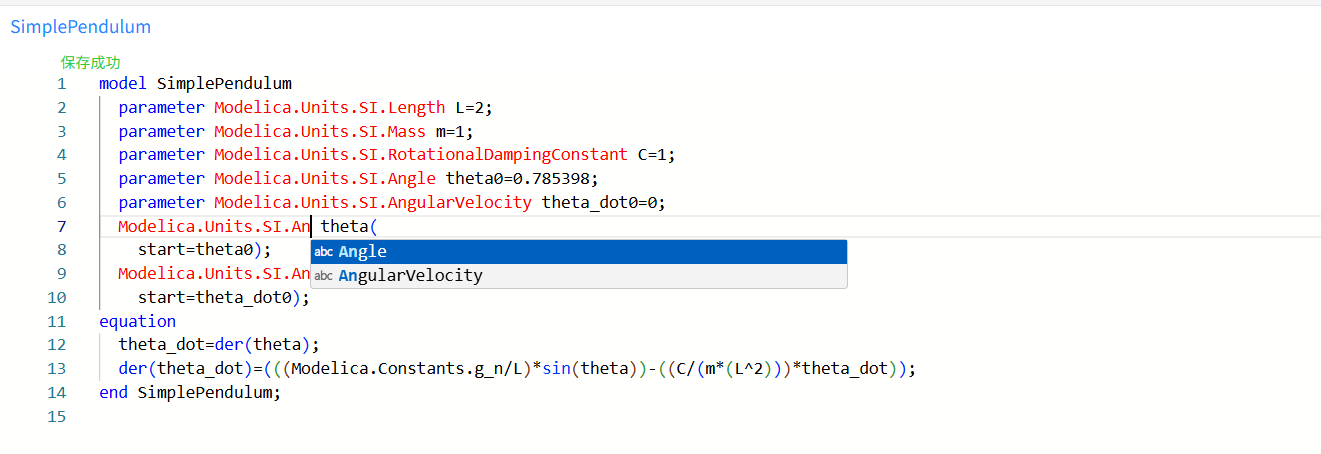
代码自动补齐
在代码编辑界面输入模型名称、关键字或属性时,系统显示候选内容。用户可从候选列表中选择相应项目完成自动补齐,以减少输入错误并提高编写效率。
模型检查
完成代码编写并保存模型后,执行模型检查。平台对单位、语法以及变量和方程的平衡性进行检查,并在日志中显示检查结果。若检查失败,应根据提示定位代码并完成修改。
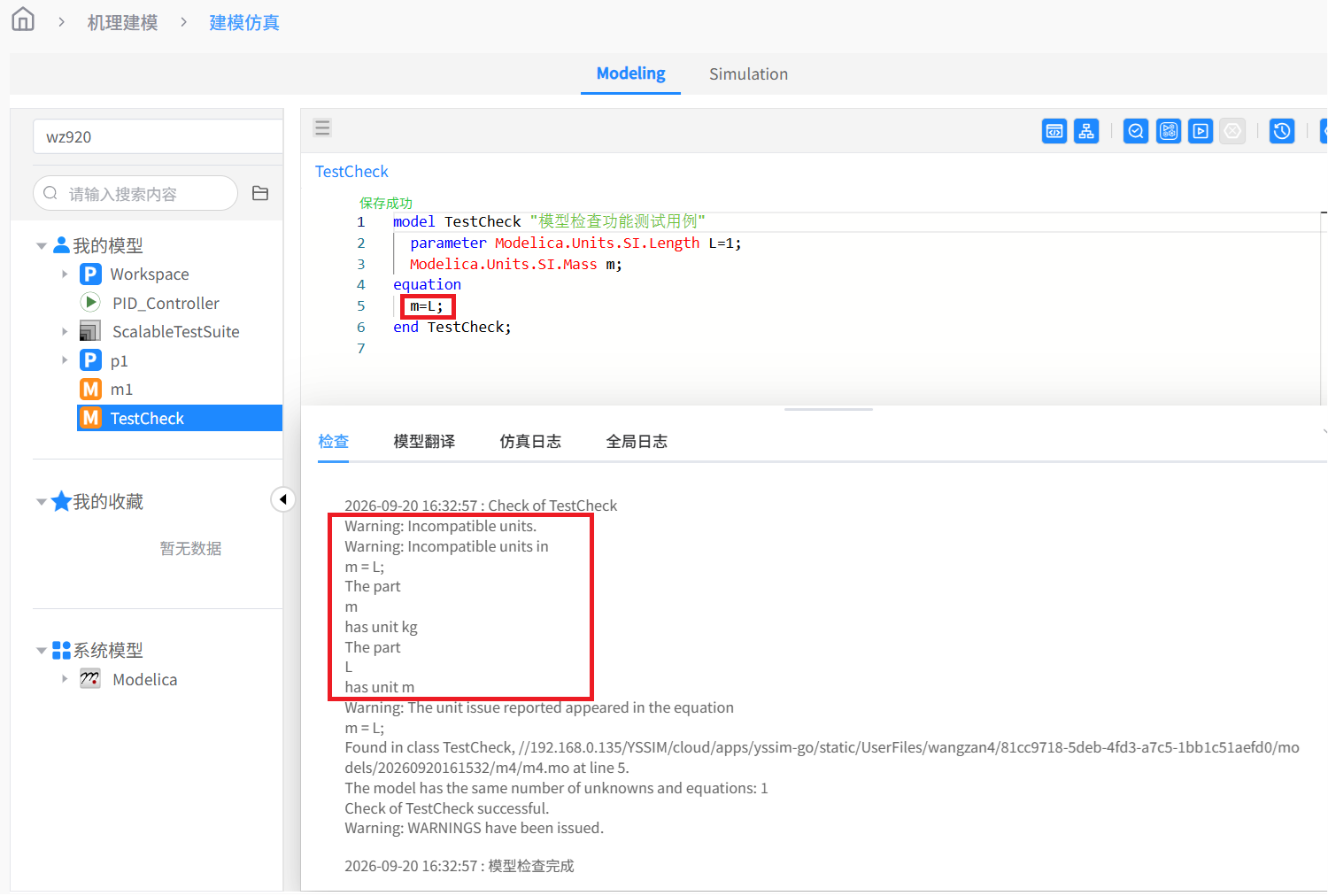
单位一致性检查
系统检查方程两侧变量的单位是否一致。当方程两侧的物理量单位不一致时,检查日志会显示单位错误及对应方程位置。
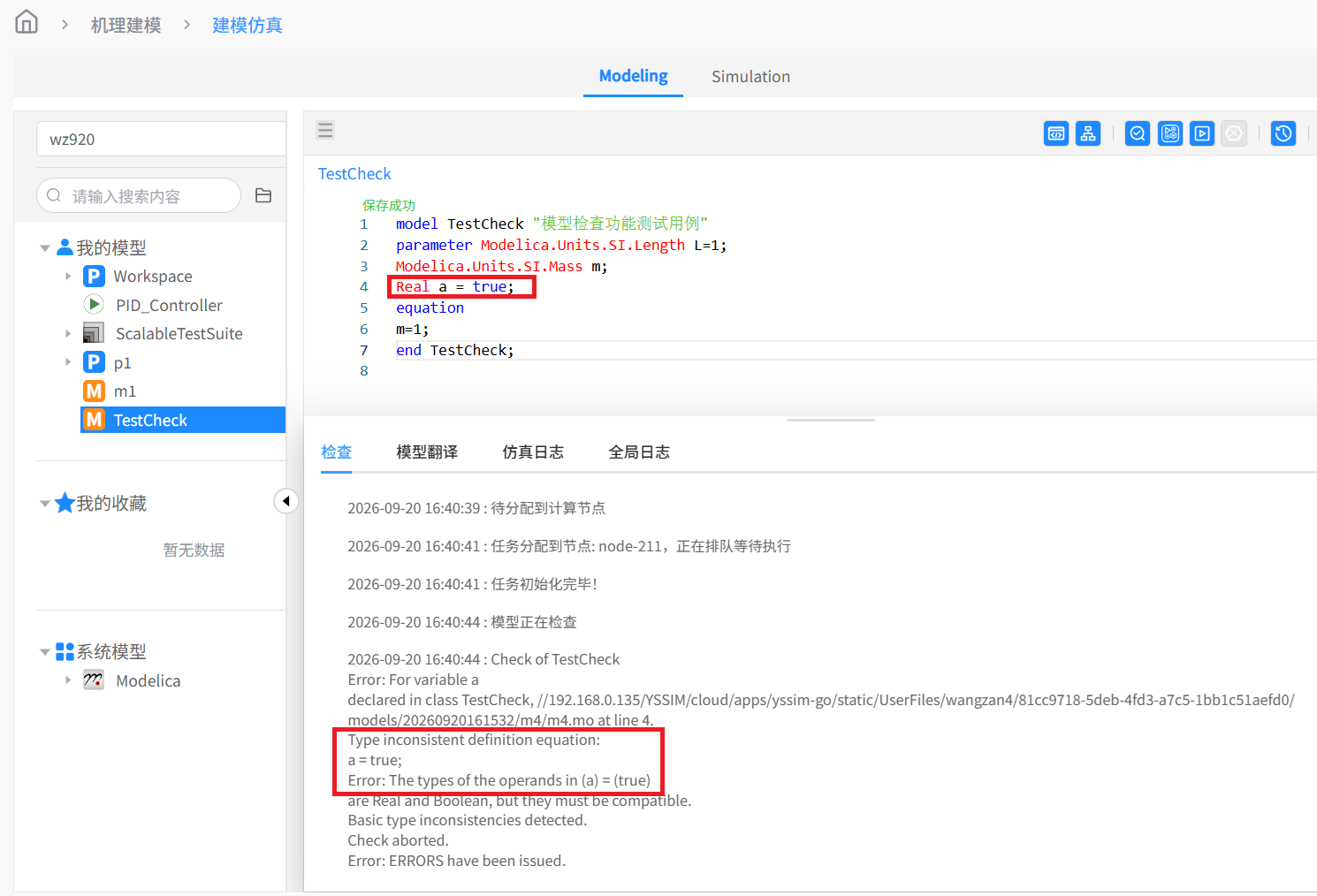
语法检查
系统检查关键字、表达式、赋值关系和数据类型是否符合Modelica语法。当代码存在语法或类型错误时,检查日志会给出错误信息及定位提示。
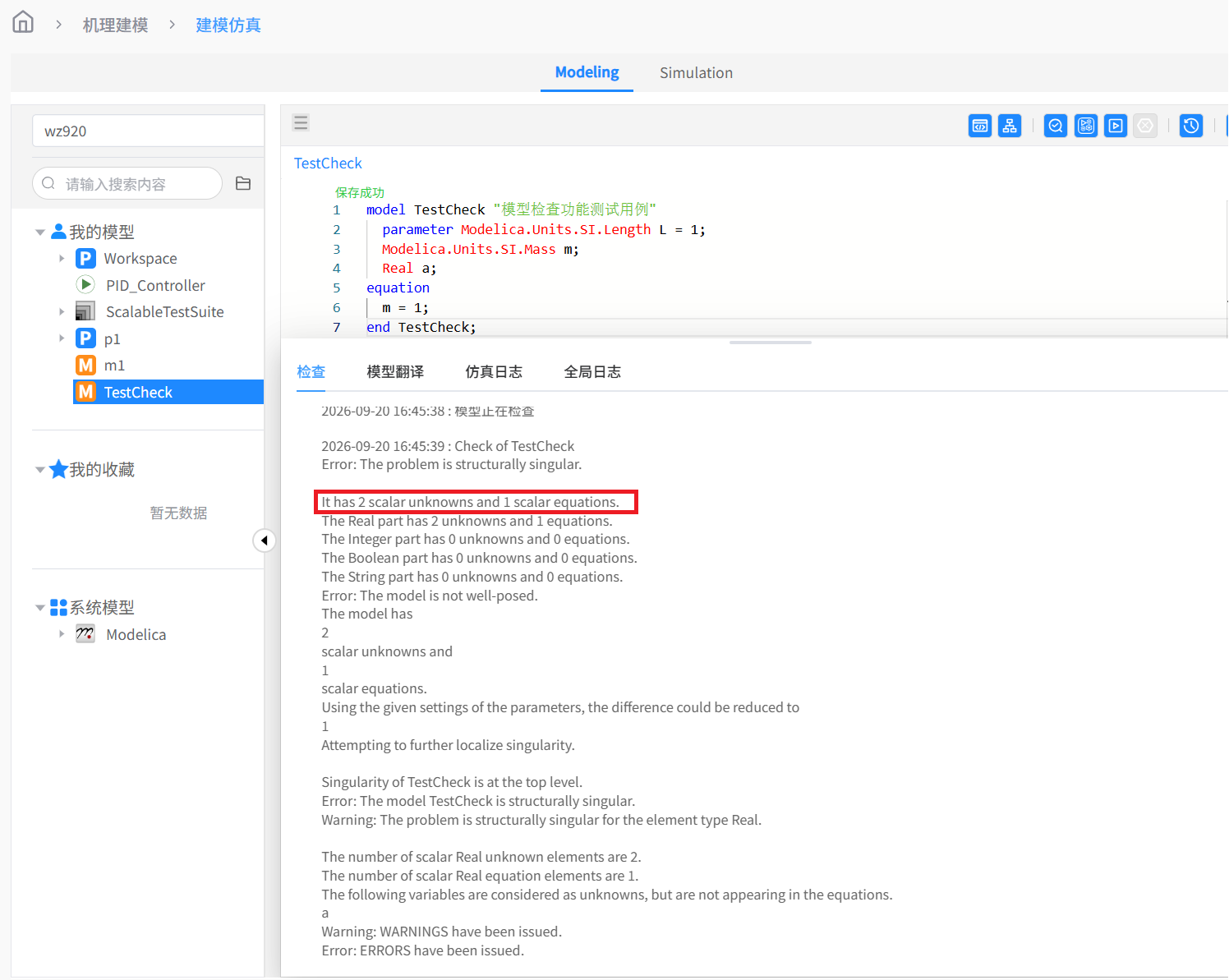
变量和方程平衡性检查
系统检查模型中的未知变量数量与独立方程数量是否一致。当变量和方程数量不平衡时,检查日志会提示模型欠约束或过约束,需要补充或调整相应方程。
保存与仿真
模型检查通过后保存模型,进入Simulation页面设置开始时间、结束时间、输出间隔和求解器。创建仿真实验并启动计算,仿真完成后可在结果变量树中选择变量绘制曲线。
可视化建模和文本建模可配合使用。可视化建模用于快速组织组件及连接关系,文本建模用于补充或修改参数、变量、接口和方程。任一视图中的模型内容发生变化后,应重新保存并执行模型检查。
创建实验
实验是基于模型创建的参数实例。在同一模型下可以创建多个实验,用于不同参数组合或场景测试。
在“Simulation” tab中,点击展开右侧面板中的实验列表,其中会默认有一个实验,点“添加实验”,在弹窗中输入实验名称后点“确定”就会创建新的实验。
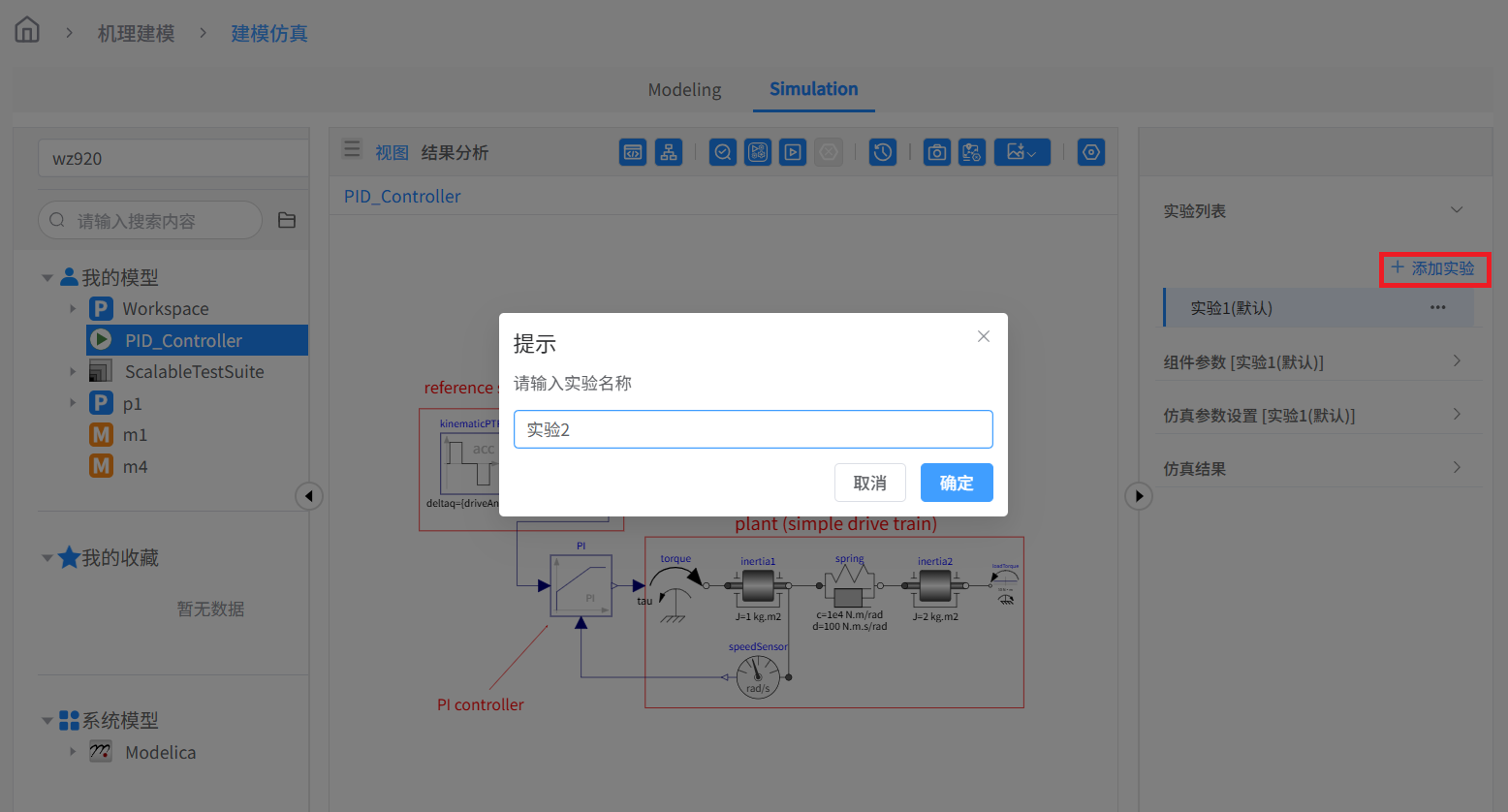
创建实验后,可以针对实验进行参数修改,以及设置模型组件的变量值。
配置实验中的仿真参数
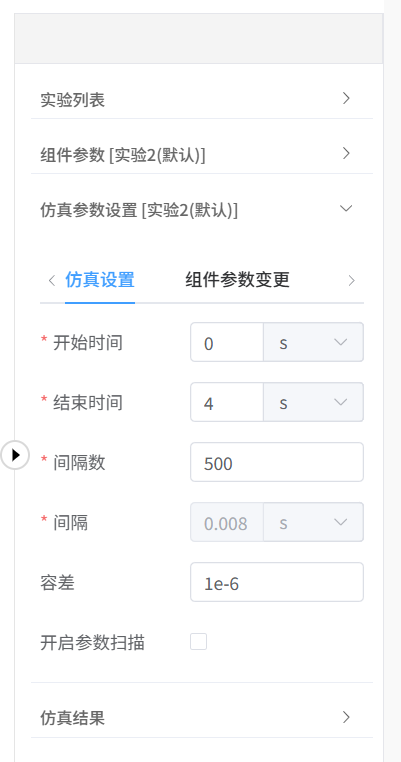
在实验列表中先选中对应的实验,然后可以配置仿真实验参数。
修改实验中的模型/组件参数
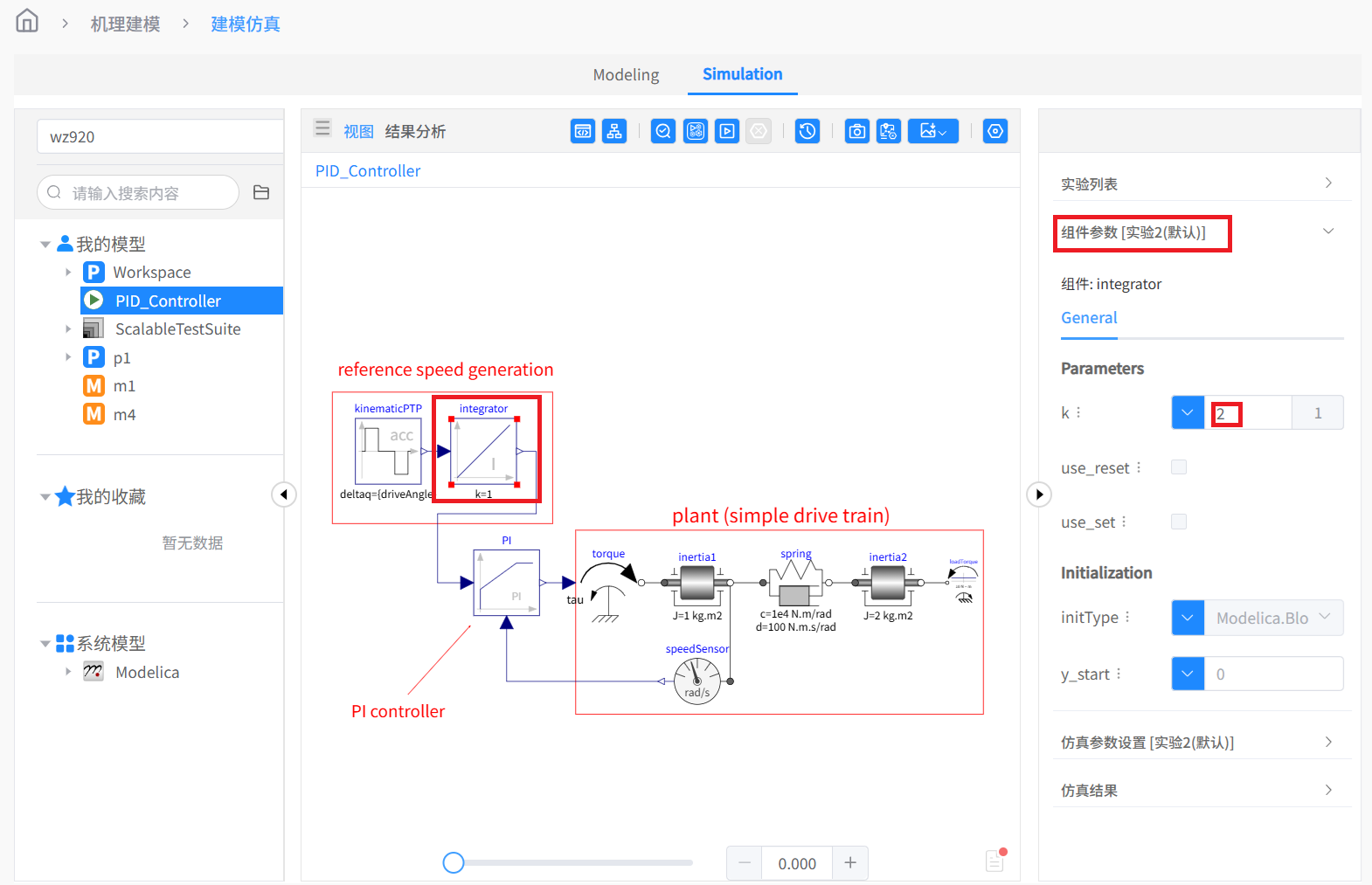
针对实验,可以修改模型的全局参数或者某个组件的参数来适配实际的工程需要。
运行仿真
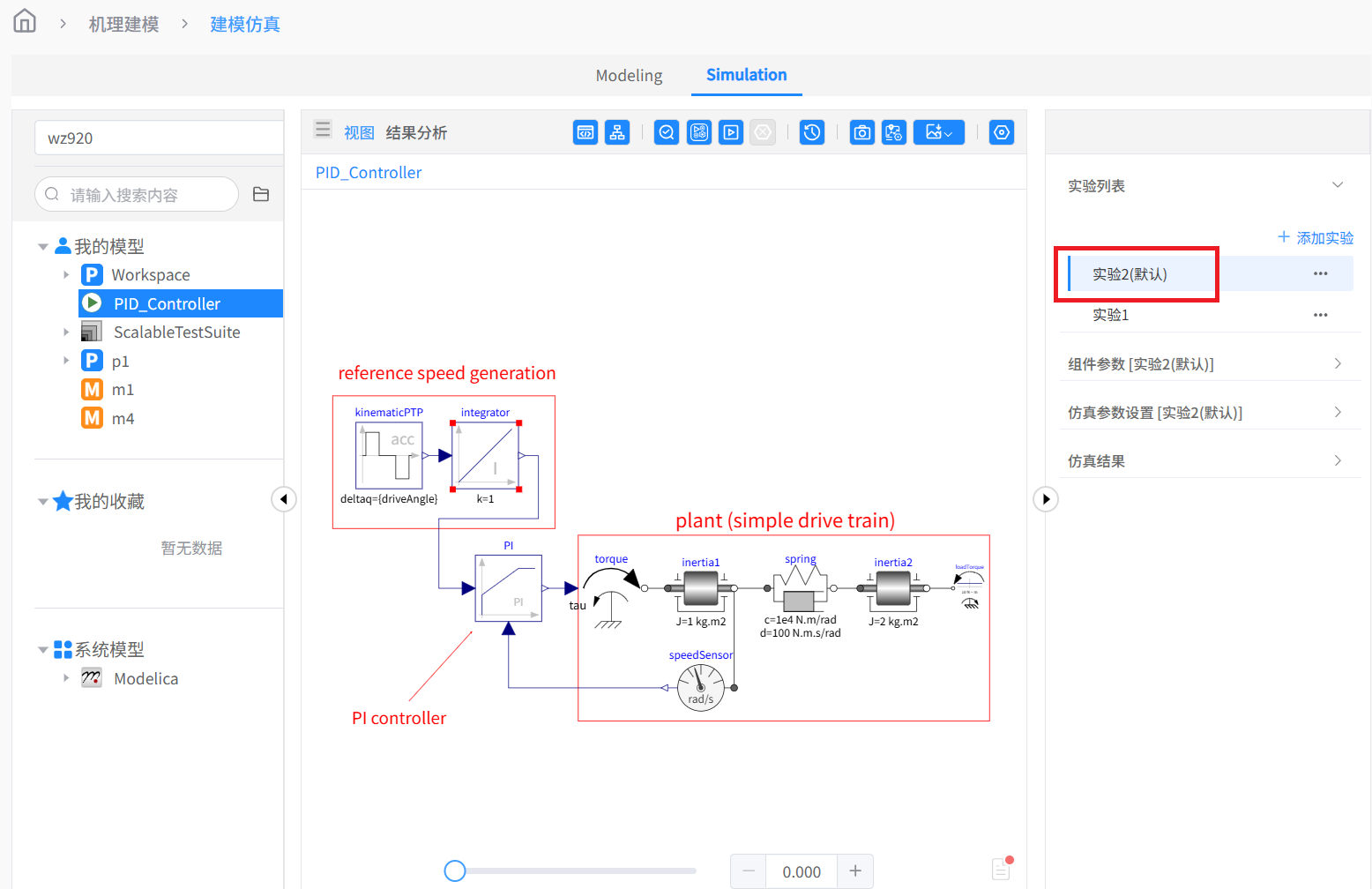
选中某个实验后,点击“启动仿真”按钮,系统将进行仿真实验。
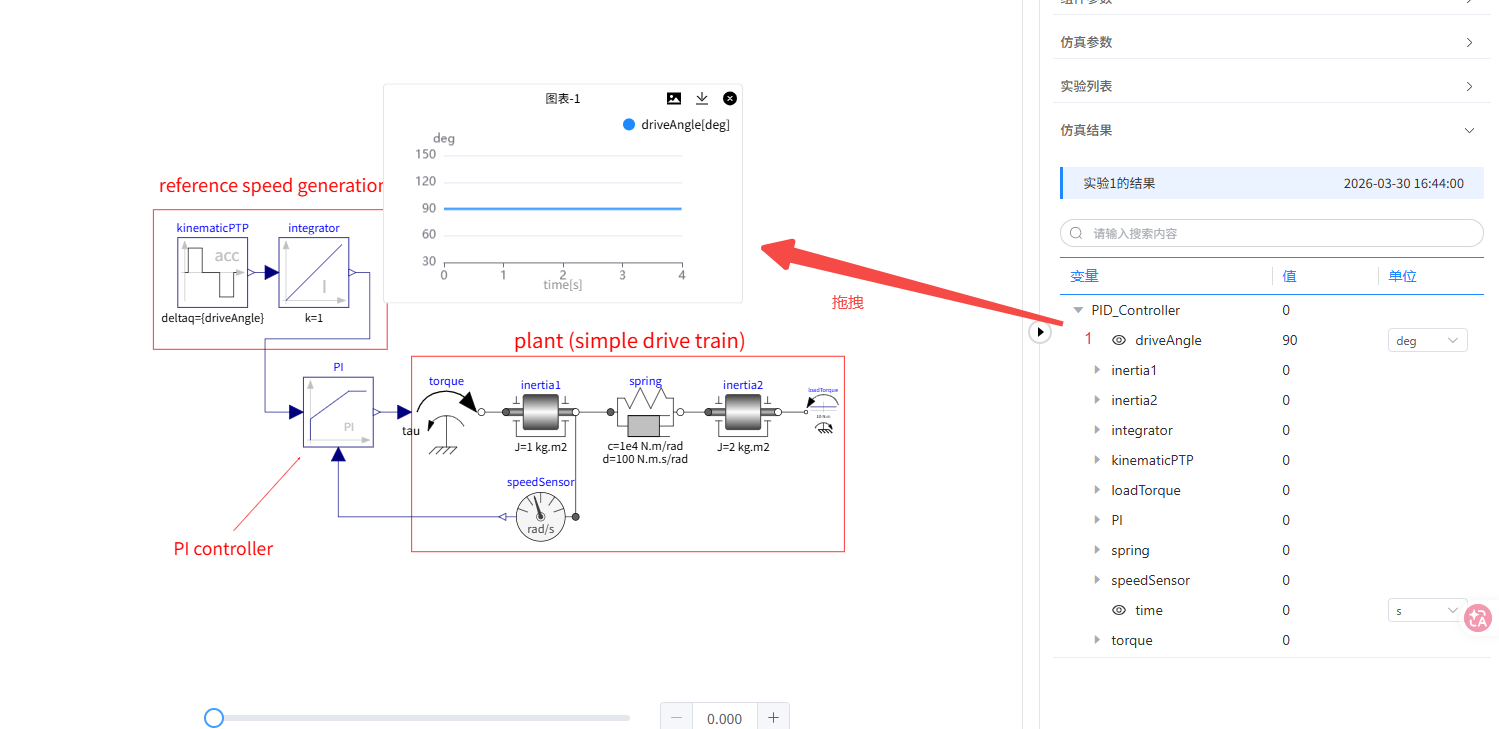
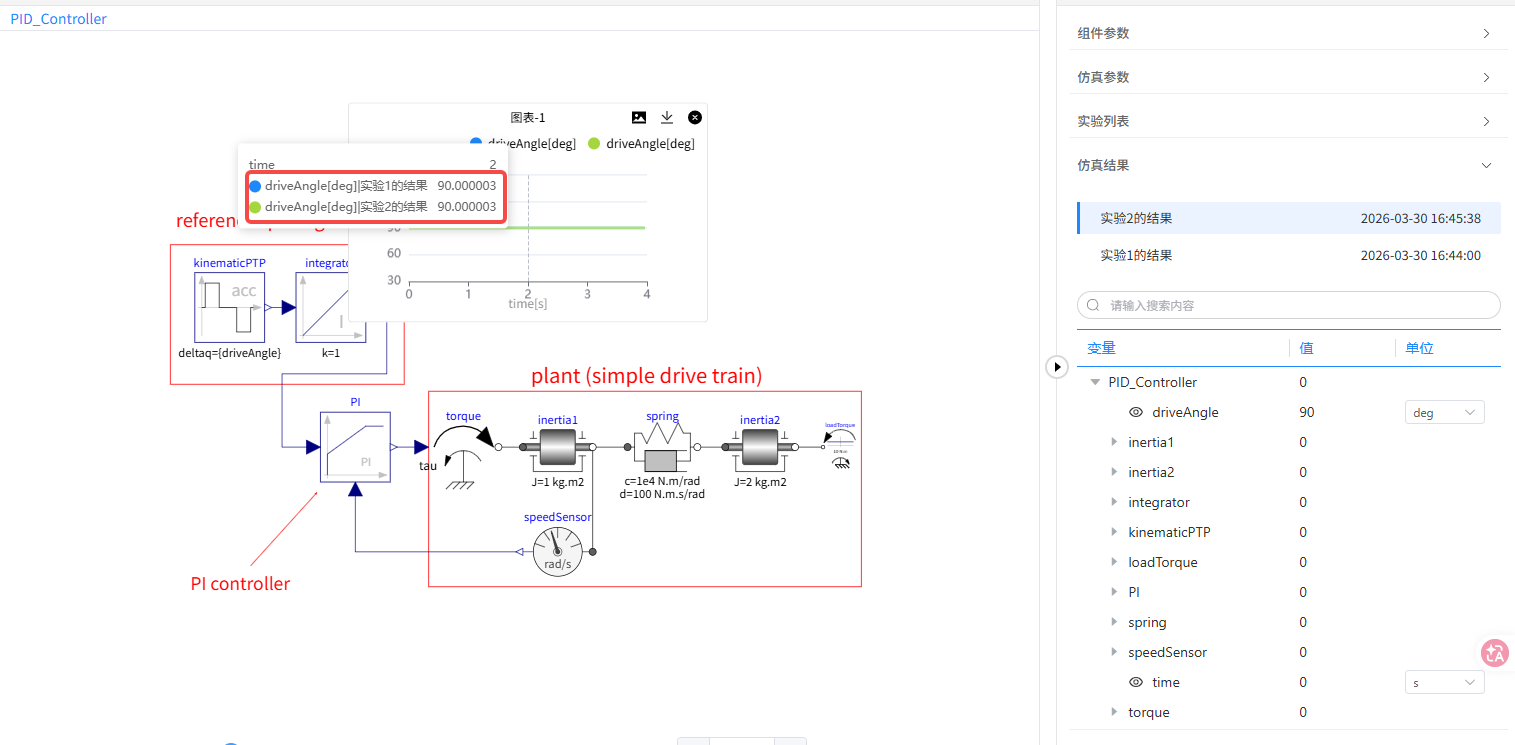
查看仿真结果
仿真完成后,可进入“仿真结果”页面查看后处理情况
- 查看变量时间曲线;
- 对比不同实验结果;
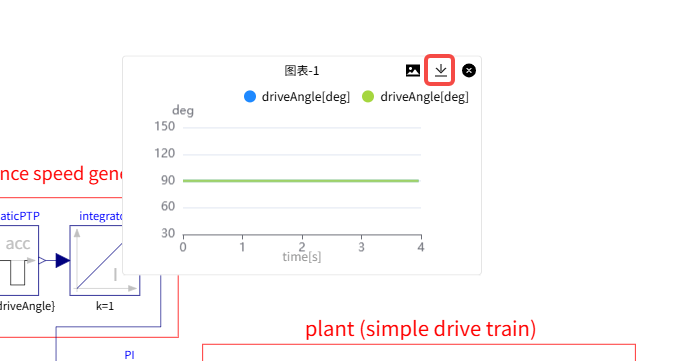
导出数据
系统支持将仿真结果导出为标准.CSV数据格式,用于:
- 外部分析;
- 报告生成;
- 二次计算;

操作样例—直流电机建模与仿真
本样例演示机理建模模块从模型创建、组件连接、参数设置、模型检查到仿真结果查看的完整过程。样例以直流电机为对象,同时包含无因果建模测试、交流电机闭环控制以及参数记录模型的创建。
样例准备
启动YSSIM平台并进入机理建模模块,加载Modelica标准库,确认能够访问Modelica.Electrical.Analog和Modelica.Mechanics.Rotational相关元件。
| 项目 | 名称或设置 |
|---|---|
| 工作包 | Training.Exercise3 |
| 直流电机模型 | DCMotor |
| 测试模型 | DCMotorTest |
| 无因果测试模型 | TestAcausality |
| 参数数据包 | DataPackage |
| 基础仿真时间 | 20 s |
表 1.1-1 直流电机样例主要对象及设置
创建DCMotor模型
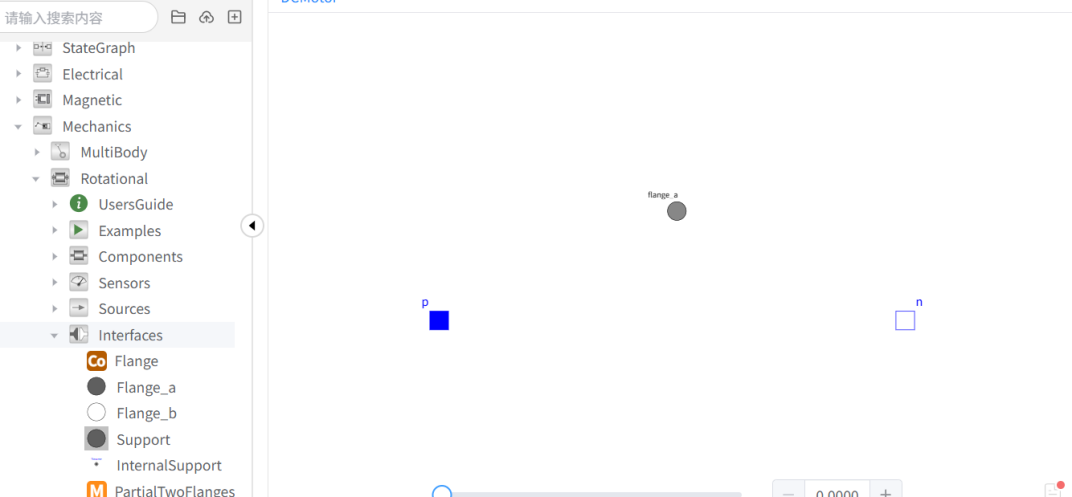
在Training包中新建Package并命名为Exercise3。在Exercise3中创建DCMotor模型,通过延展Modelica.Electrical.Analog.Interfaces.OnePort获得电气正、负端口。
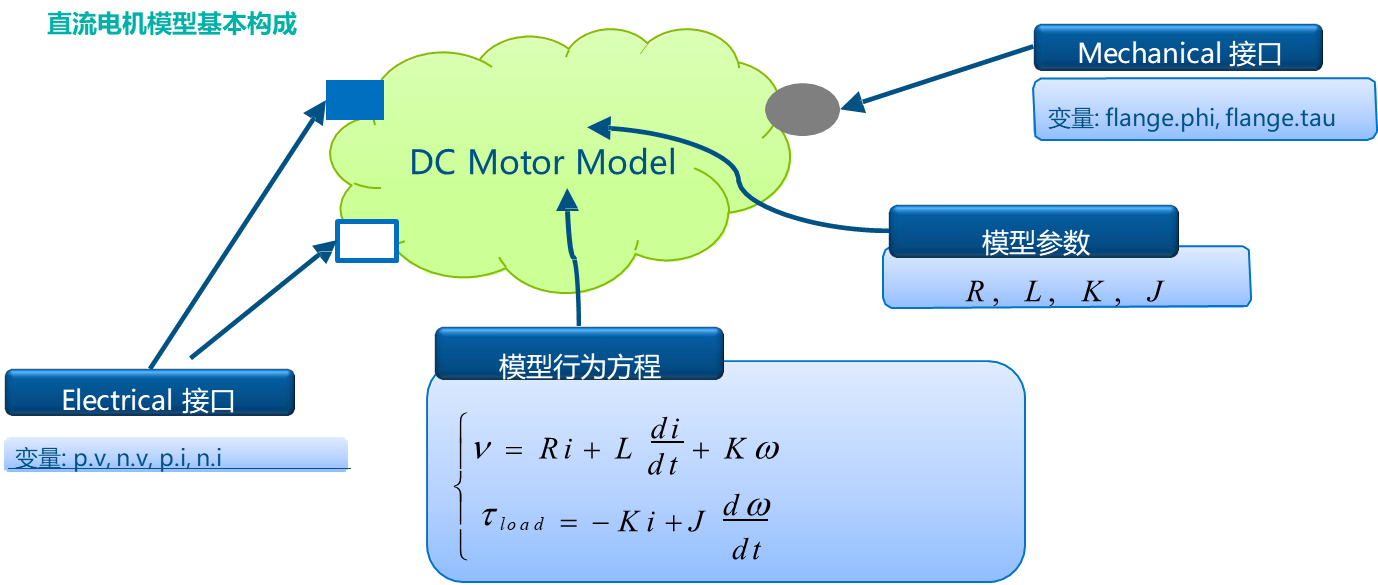
在Modelica标准库中展开Modelica.Mechanics.Rotational.Interfaces,将Flange_a拖入DCMotor模型并放置在合适位置,使模型同时具有电气接口和机械旋转接口。
补充参数并检查模型
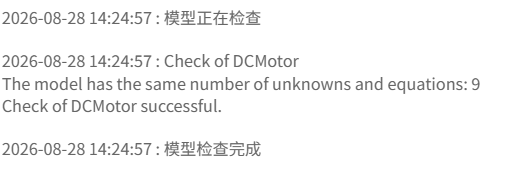
根据模型要求在代码端补充电阻R、电感L、电机常数K、转动惯量J及相关变量和行为关系。完成设置后执行Check;检查结果应显示successful。若检查失败,根据提示检查端口、参数及模型关系是否完整。
建立DCMotorTest并运行仿真
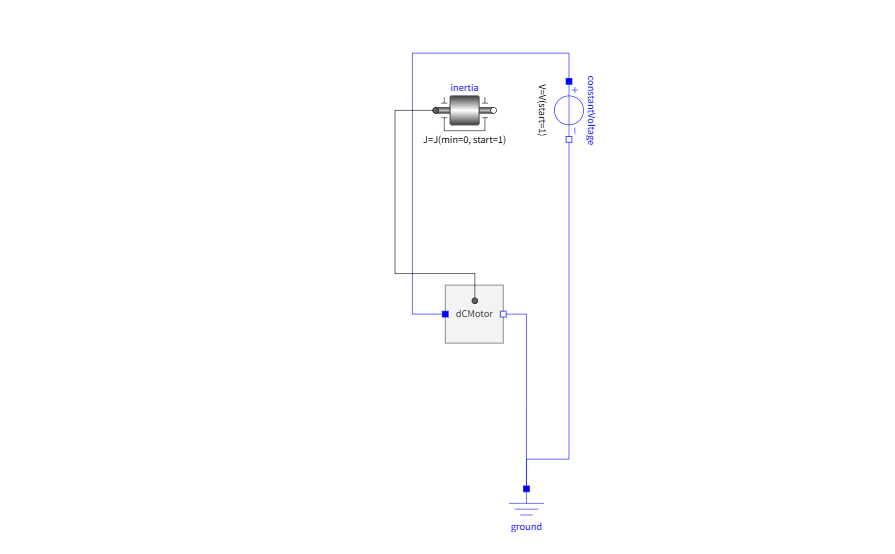
在Exercise3下新建DCMotorTest,将DCMotor、ConstantVoltage、Ground和Inertia拖入画布,并连接电气回路和机械轴端。参数设置为:电源电压V=100 V,DCMotor电感L=0.01 H、电阻R=0.05 Ω、电机常数K=0.3 N·m/A、转动惯量J=0.2 kg·m²,外部惯性负载J=2 kg·m²。
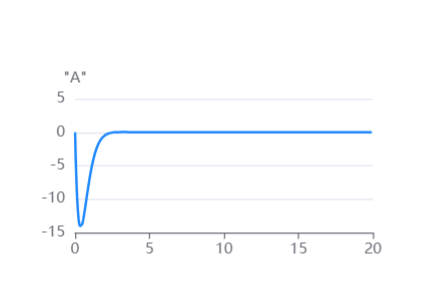
进入Simulation页签,将仿真开始时间设置为0 s、结束时间设置为20 s,保存设置后启动仿真。在仿真结果中选择电机角速度和电枢电流变量,观察启动过程及稳态响应。
| 设置项 | 基础值 | 观察重点 |
|---|---|---|
| 仿真时间 | 0~20 s | 启动过程与稳态响应 |
| 负载惯量J | 2 kg·m² | 转速上升速度 |
| 电源电压V | 100 V | 稳态转速及电流 |
| 电感L / 电阻R | 0.01 H / 0.05 Ω | 电流和动态响应 |
表 2.1-2 DCMotorTest基础仿真设置

建立TestAcausality模型
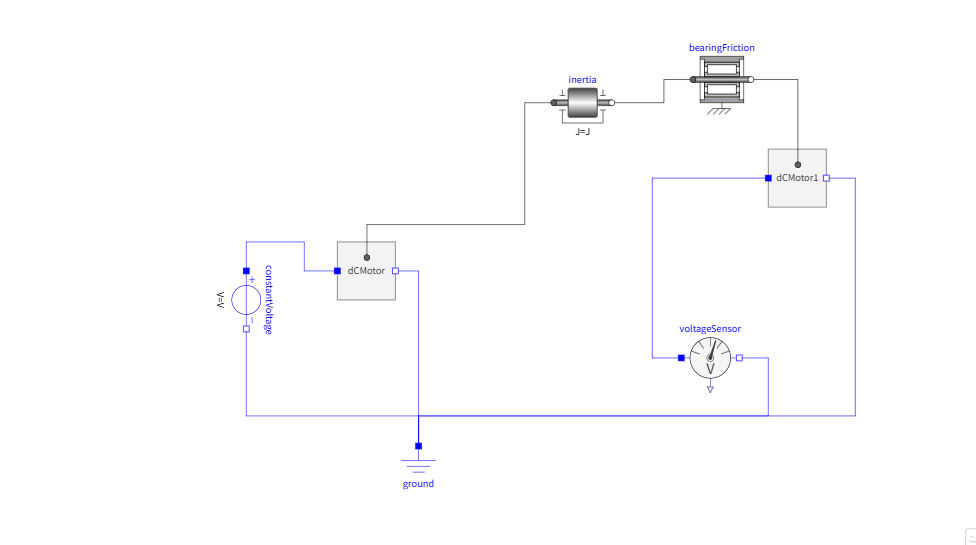
复制DCMotorTest并重命名为TestAcausality,加入BearingFriction轴承摩擦元件和VoltageSensor电压传感器后按图连接。新增DCMotor由机械端驱动、电气端输出电压,因此在本试验中作为发电机使用。
建立ACMotor闭环控制模型
在Modelica标准库中选取信号电压源、电阻、电感、旋转电动势、接地和转动惯量等元件,建立ACMotor模型。模型参数设置为:电阻R=0.5 Ω,电感L=0.001 H,旋转电动势常数K=1,电机转动惯量J=0.05 kg·m²。

新建闭环控制试验模型,加入Step、Feedback、PID、IdealGear、Inertia和SpeedSensor。将Step作为目标转速输入,SpeedSensor测得的实际转速反馈至Feedback负输入端。闭环参数设置为:Step幅值height=1,IdealGear传动比ratio=3,负载转动惯量J=10 kg·m²,PID比例系数k=15,积分时间常数Ti=1 s,微分时间常数Td=0.001 s。

创建参数记录模型
在当前工作包下新建DataPackage,在其中创建继承Modelica.Icons.Record的BaseClass记录模型。通过Extends From依次创建Motor1、Motor2和Motor3,并分别设置电阻R=0.4 Ω、0.6 Ω和0.8 Ω。
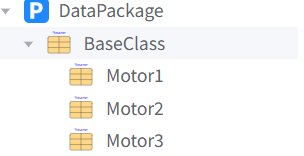
复制电机类创建Motor模型,将BaseClass拖入Motor并将组件名称修改为data。完成可替换记录和选择器相关配置,使Motor能够通过data读取不同电机记录中的参数,保存后执行Check。

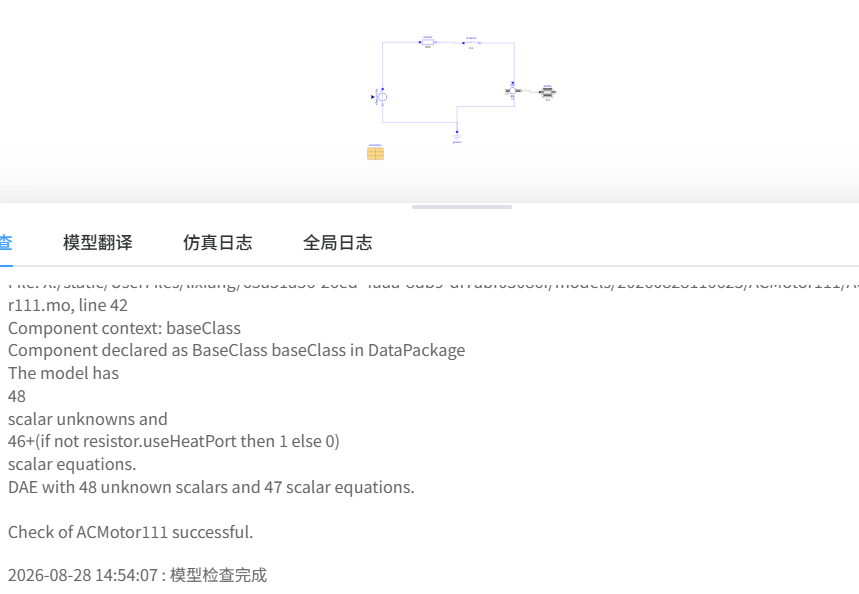
样例完成后,应能在Exercise3中查看DCMotor、DCMotorTest、TestAcausality、DataPackage和Motor等对象,相关模型检查无错误。