主题
流程图审批
目的与边界
模块的目的
实现设备模型等业务的可视化流程编排与线上审批流转。用户通过图形化画布拖拽节点搭建审批流程模板,配置流程名称、类型与描述;定义开始、任务、分支、并行、结束等节点,设置审批链路。支撑业务发起审批实例,按定义好的流程图自动流转任务,完成模型资料的线上申请、审批闭环,实现审批过程可配置、可追溯。
覆盖能力范围
(1)提供可视化画布,支持拖拽各类流程控件编排模板。
(2)支持流程基础元信息配置:流程名称、流程类型、流程描述。
(3)支持基础节点:开始节点、结束节点、消息任务、通知任务、分支。
(4)支持节点连线,定义节点之间流转走向,保存流程模板。
(5)基于保存完成的模板,后续可发起审批实例,驱动任务流转
核心能力清单
(1)可视化流程画布编辑
提供网格画布,支持拖拽控件,节点移动、连线绘制,支持画布缩放,可视化搭建审批链路。
(2)流程基础信息配置
支持设置流程名称、选择流程类型、填写流程描述;对输入做字符长度校验,保存流程模板基础元数据。
(3)多类型流程控件支持
事件控件:开始节点、结束节点,标记流程起点与终点;
任务控件:消息任务、通知任务,配置审批任务、消息通知节点;
流程控件:分支网关、并行网关,支持条件分支流转、多分支并行执行。
(4)节点连线拓扑编排
节点之间连线定义流转路径,搭建串行、分支、并行等多种审批拓扑,例如串行 “开始→领导审批→结束”。
(5)模板保存校验
点击确定,校验流程图合法性(必须存在开始、结束节点,连线完整),将流程图结构、基础配置保存为流程模板。
(6)模板复用
保存后的模板可供业务侧调用,以此模板发起实际设备模型审批实例,驱动业务审批流转。
典型操作流程
创建流程图
- 功能概述 新建流程模板,进入流程图编辑页面。支持填写流程名称、选择流程类型、录入流程描述;通过拖拽画布控件添加开始、结束、任务、分支、并行等节点,绘制节点连线搭建审批拓扑;完成流程编排后校验流程图合法性,保存生成全新的流程图模板,供后续发起审批实例使用。
- 前置条件:
- 用户已登录系统
- 用户具备目标工作区和流程图的访问权限
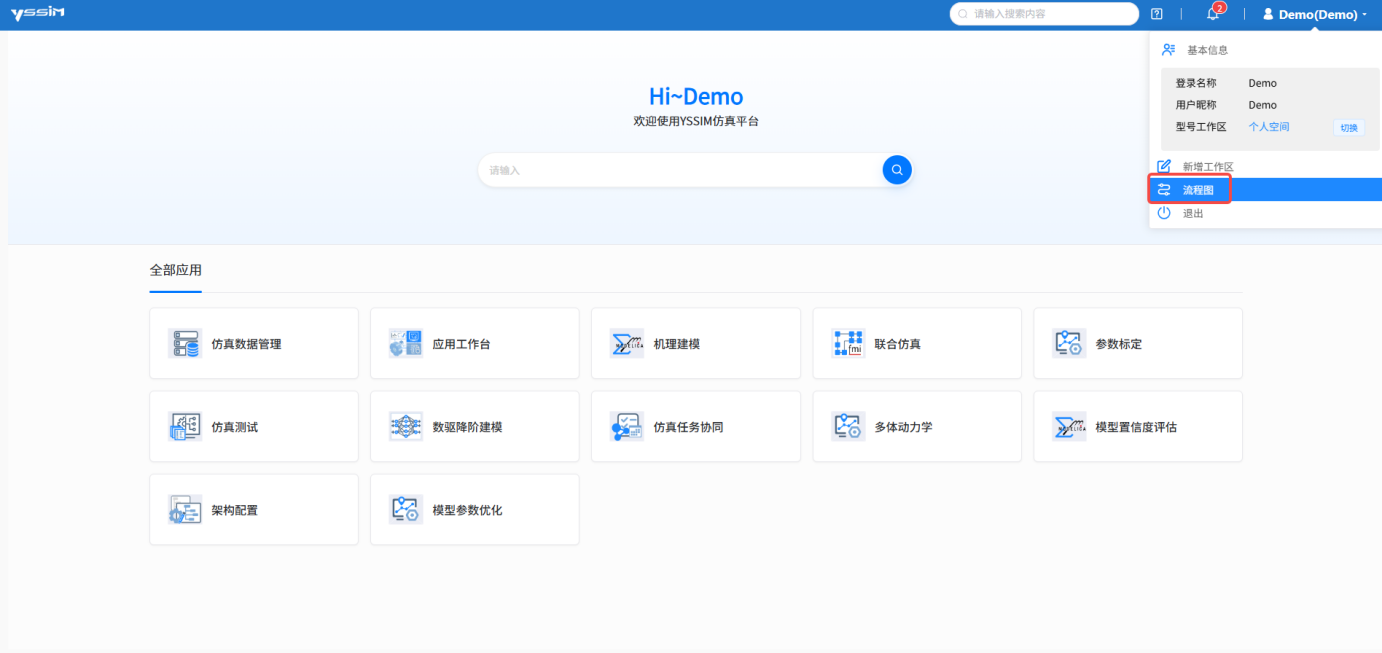
- 操作步骤 步骤1:用户登录选择对应的工作区,点击左上角用户名,在弹出的用户信息中点击“流程图”,进入到流程图首页。
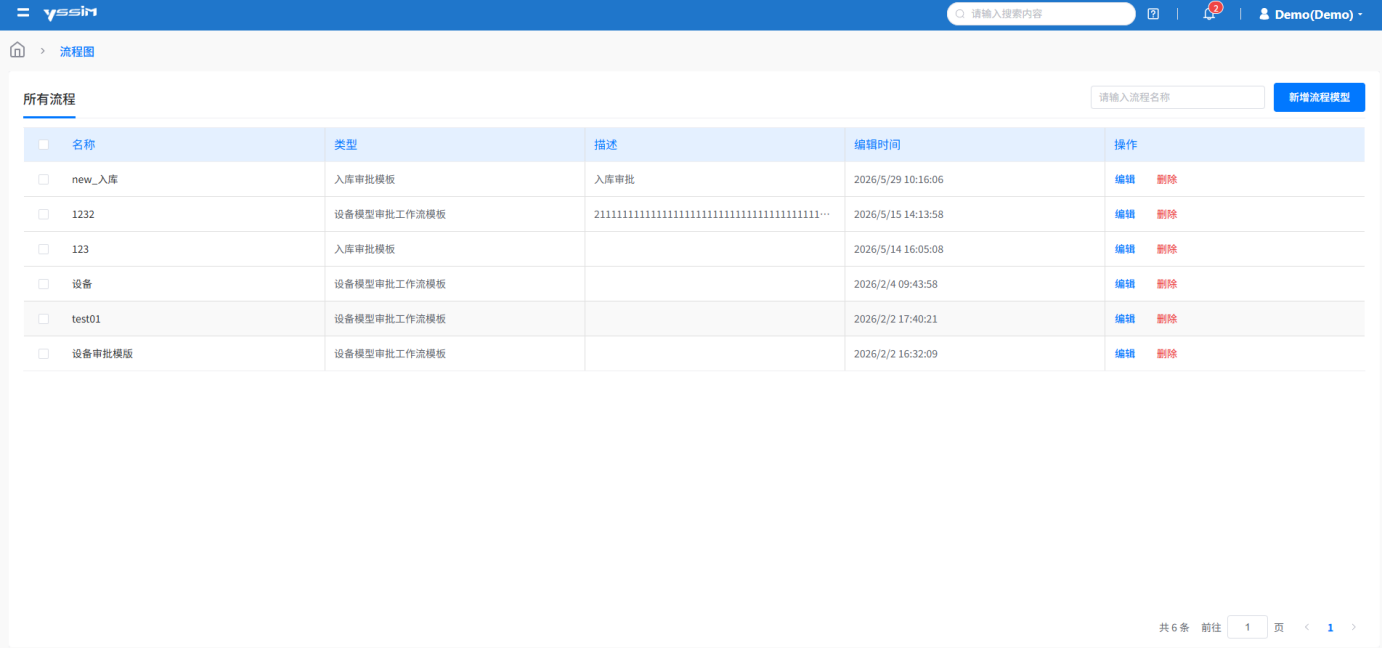
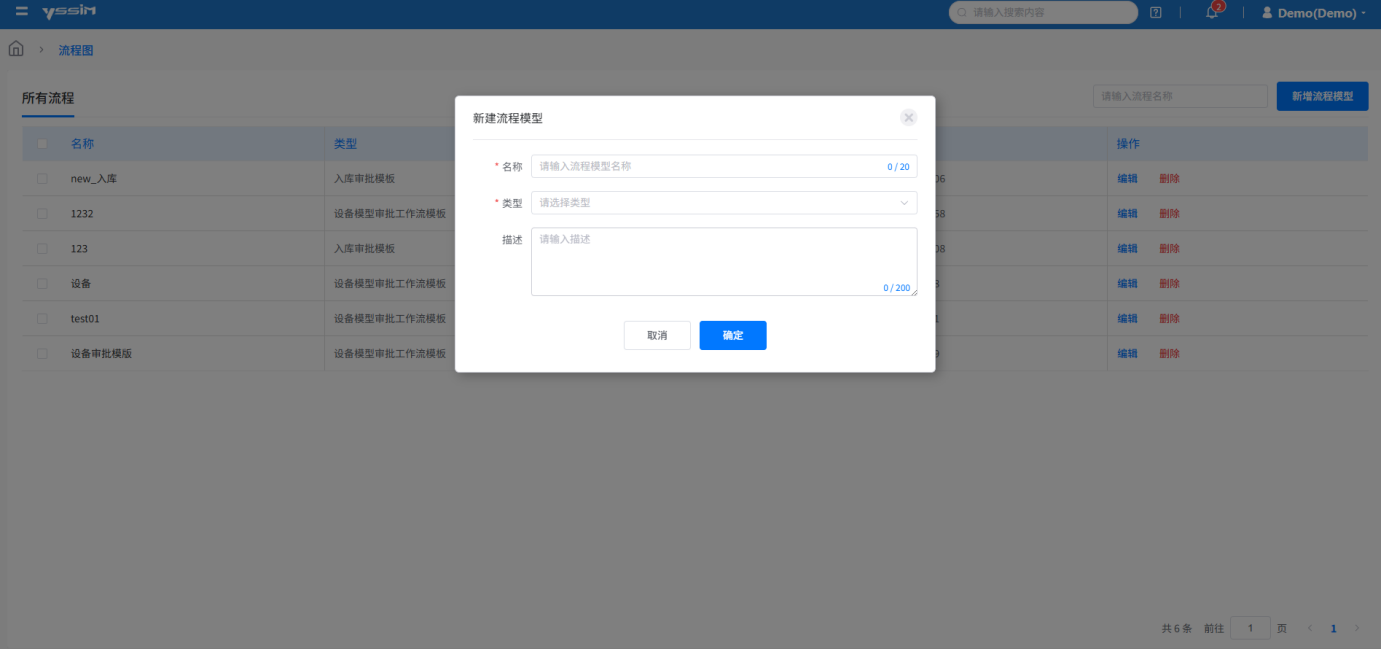
步骤2:点击“新建流程模型”,选择创建流程图类型,在新建流程的弹窗中,填写“名称”、“类型”、“描述”等信息后,点击“确定”,创建。
步骤3:首次创建流程图后,会自动进入流程图编辑模块,用户可在画布上搭建流程图。鼠标右键可拖拽组件至画布,支持搭建单分支流程图和多分支流程图,多分支流程图只要有一个分支通过,则整体流程通过。流程图搭建规则:开始和结束节点只能有一个,分支组件有且只能连接一个输入,并行节点有且只能有一个输出。任务控件可选择请批准、请回复操作,消息控件仅通知。
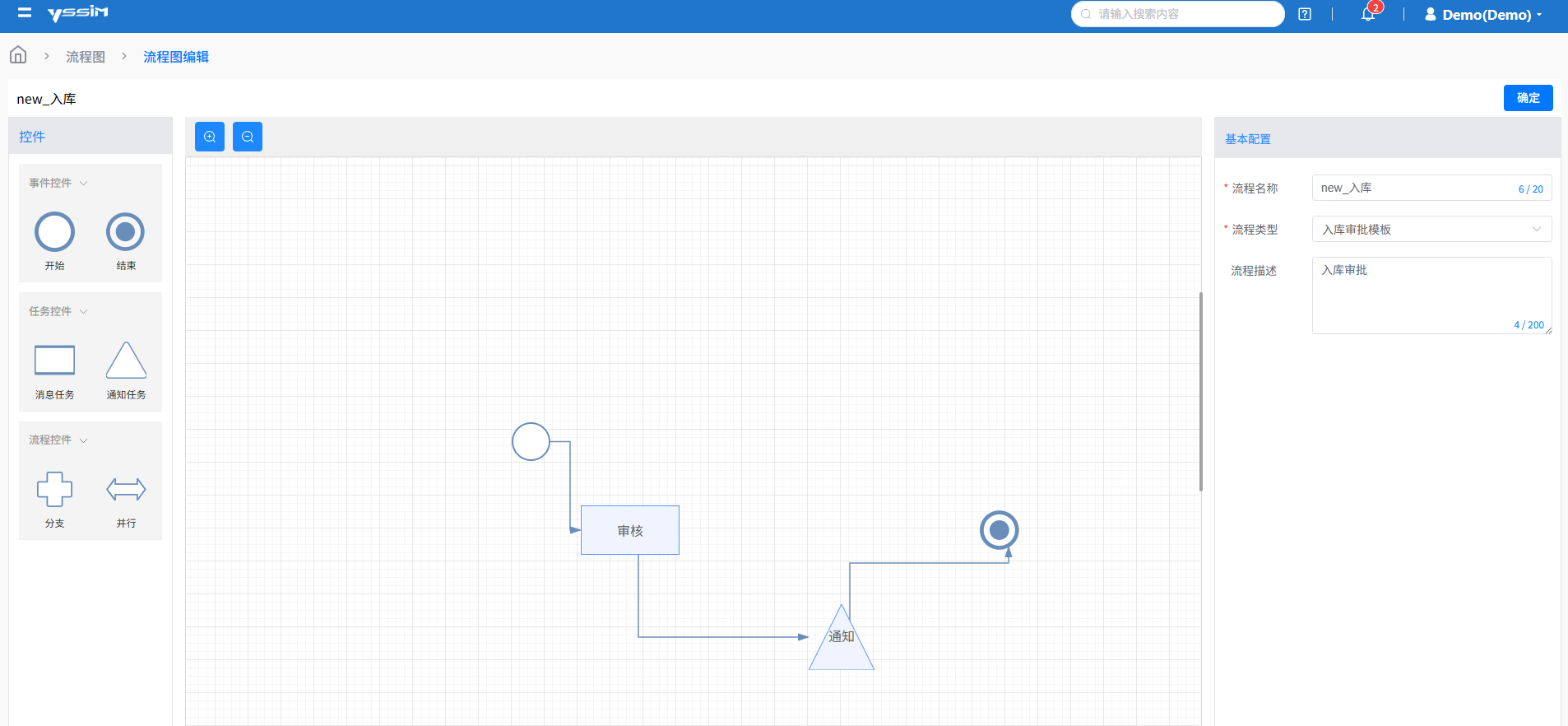
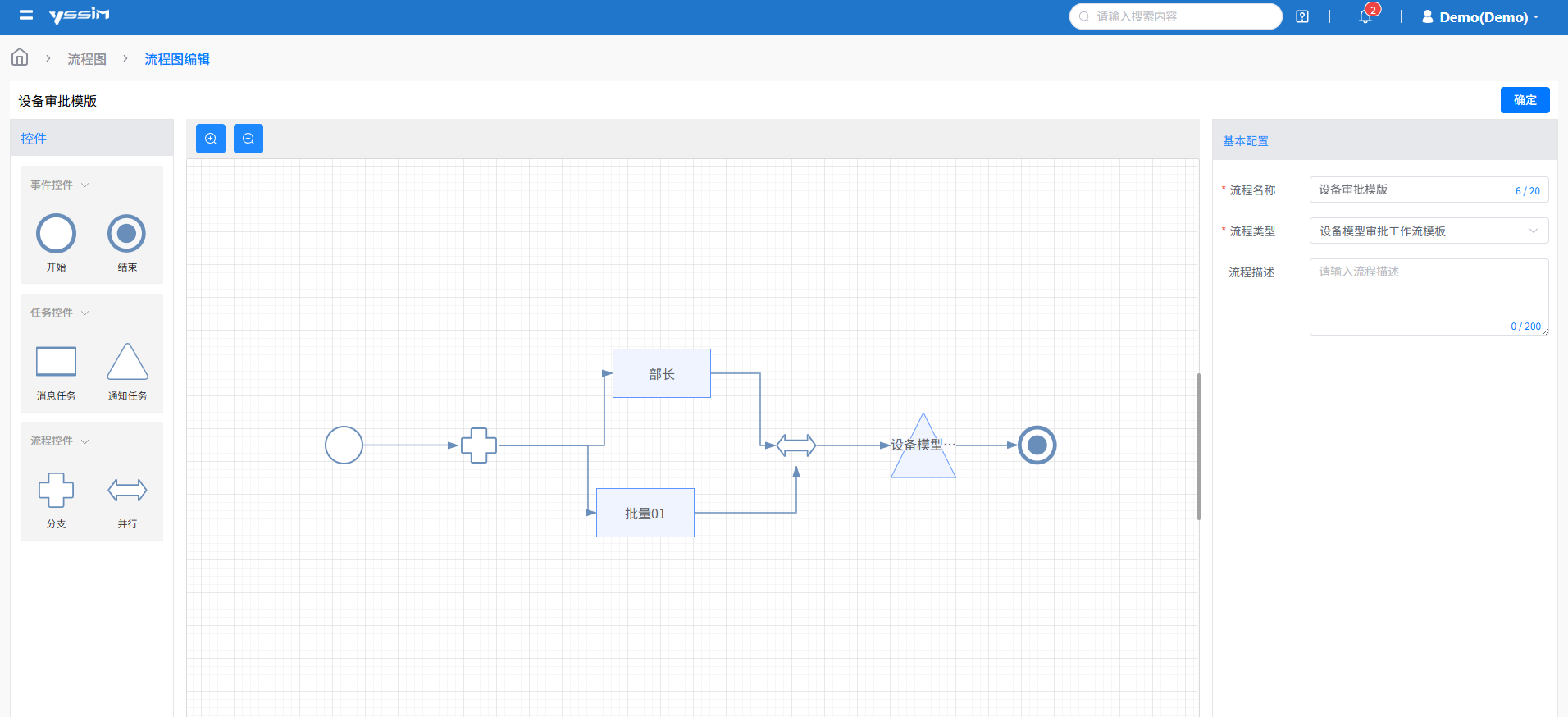
步骤4:为每个控件填写职位、选择委托人(非必选)、操作,任务控件可选择请批准、请回复操作,消息控件仅通知。
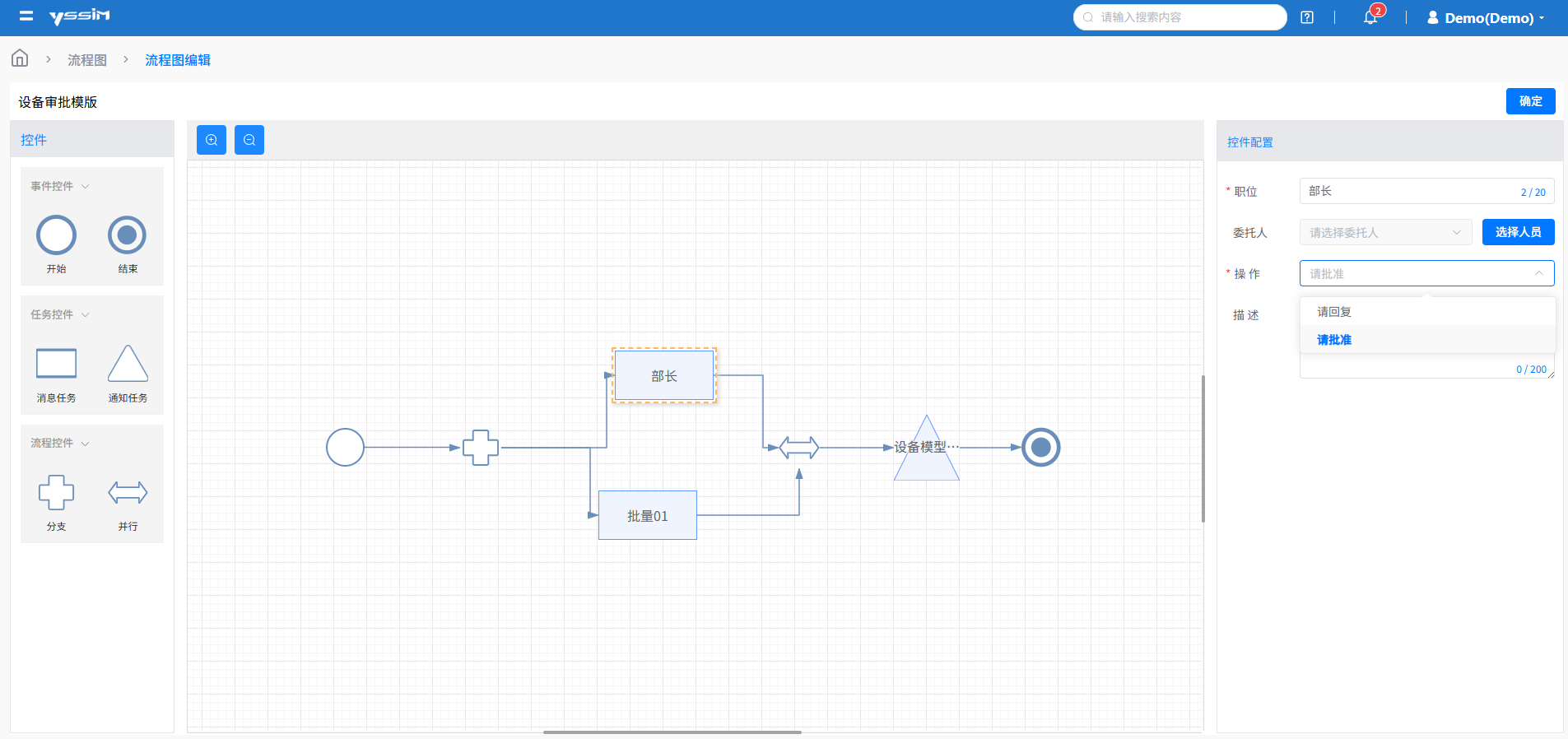
步骤5:鼠标点击空白画布,填写流程模版信息后,点击“确定”,保存流程图。
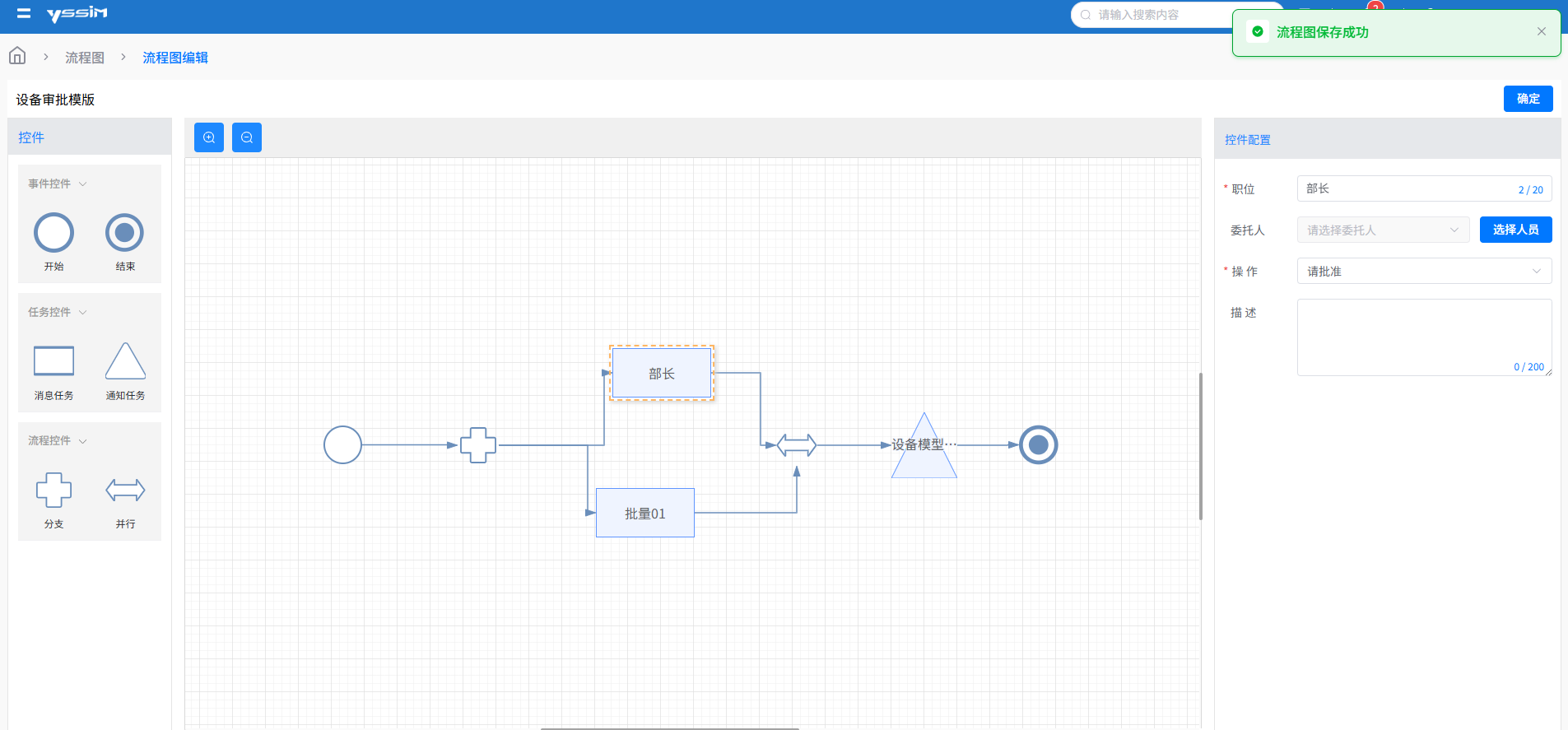
编辑流程图
- 功能概述 对已存在的流程图模板进行修改。可更新流程名称、流程类型、流程描述;在画布上新增、删除、移动流程节点,修改节点之间的连线关系,调整审批流转逻辑;编辑完成后校验流程完整性,保存覆盖原有模板配置,更新后的模板用于后续审批业务。
- 前置条件:
- 用户已登录系统
- 用户具备目标工作区访问权限
- 已搭建保存完成流程图
- 操作步骤 步骤1:在流程图列表操作栏,点击“…”操作按钮,点击“编辑”,即可进入流程图的编辑页面。

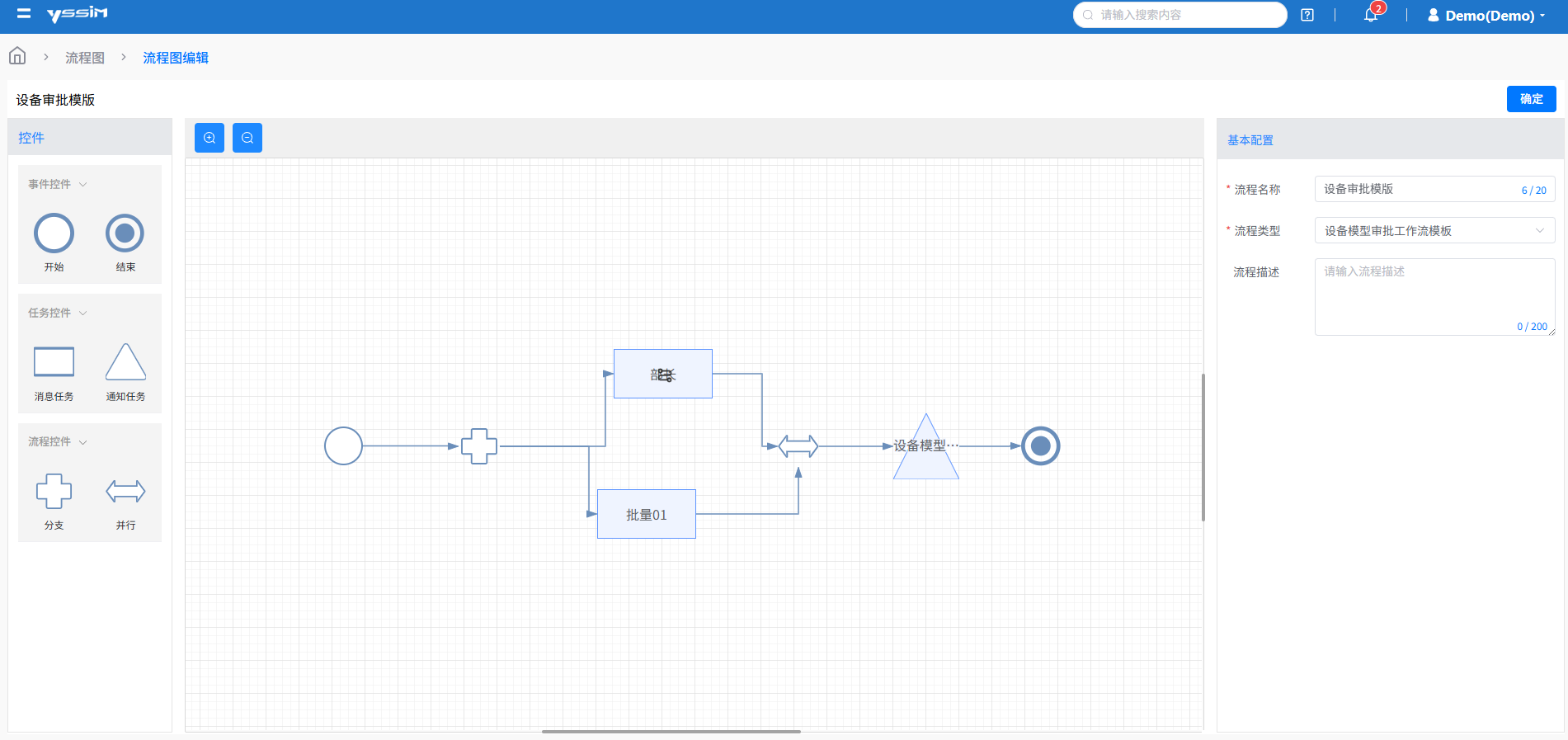
步骤2:支持对流程图搭建、控件配置、基本配置等信息编辑修改。键盘上按“Delete”键可删除连线和控件。
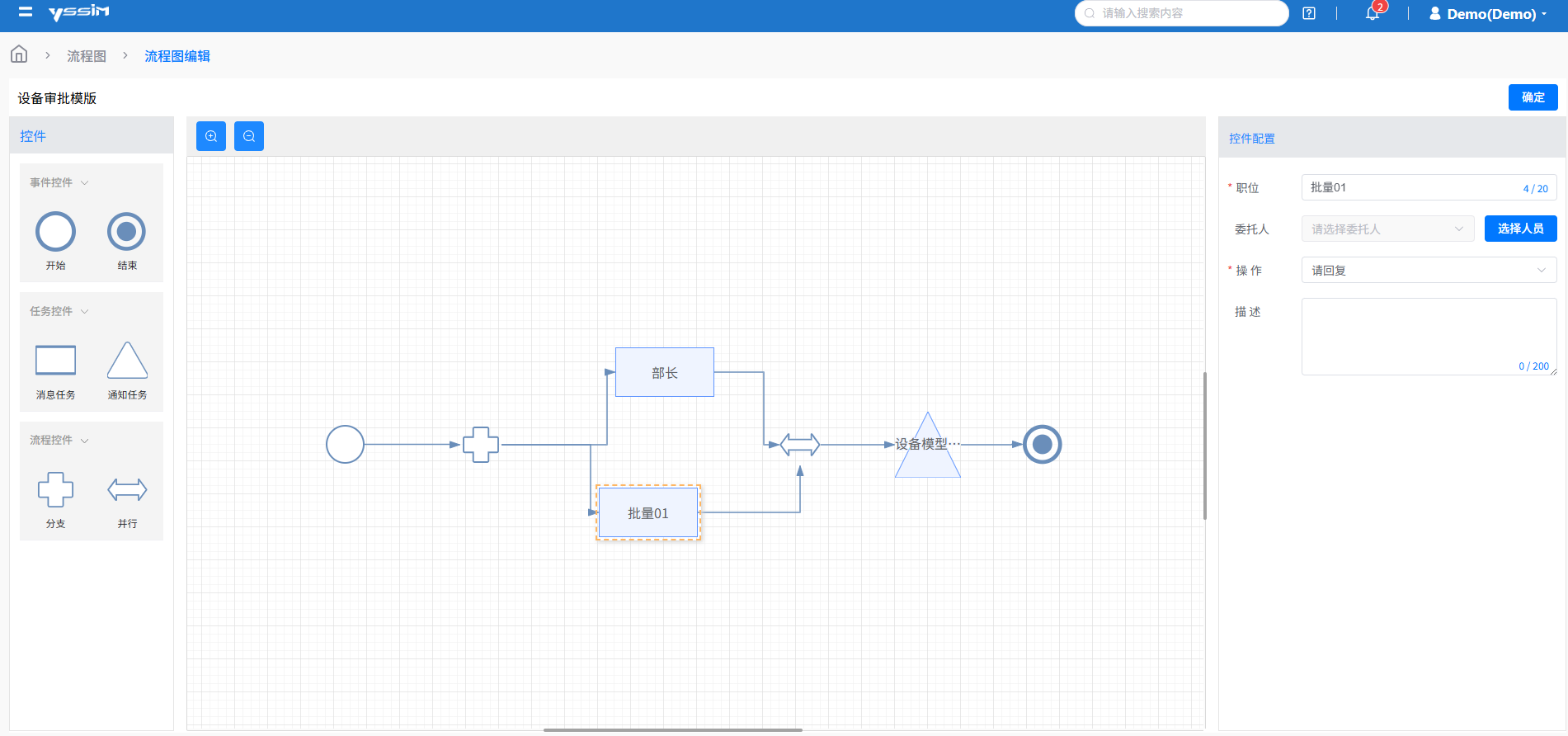
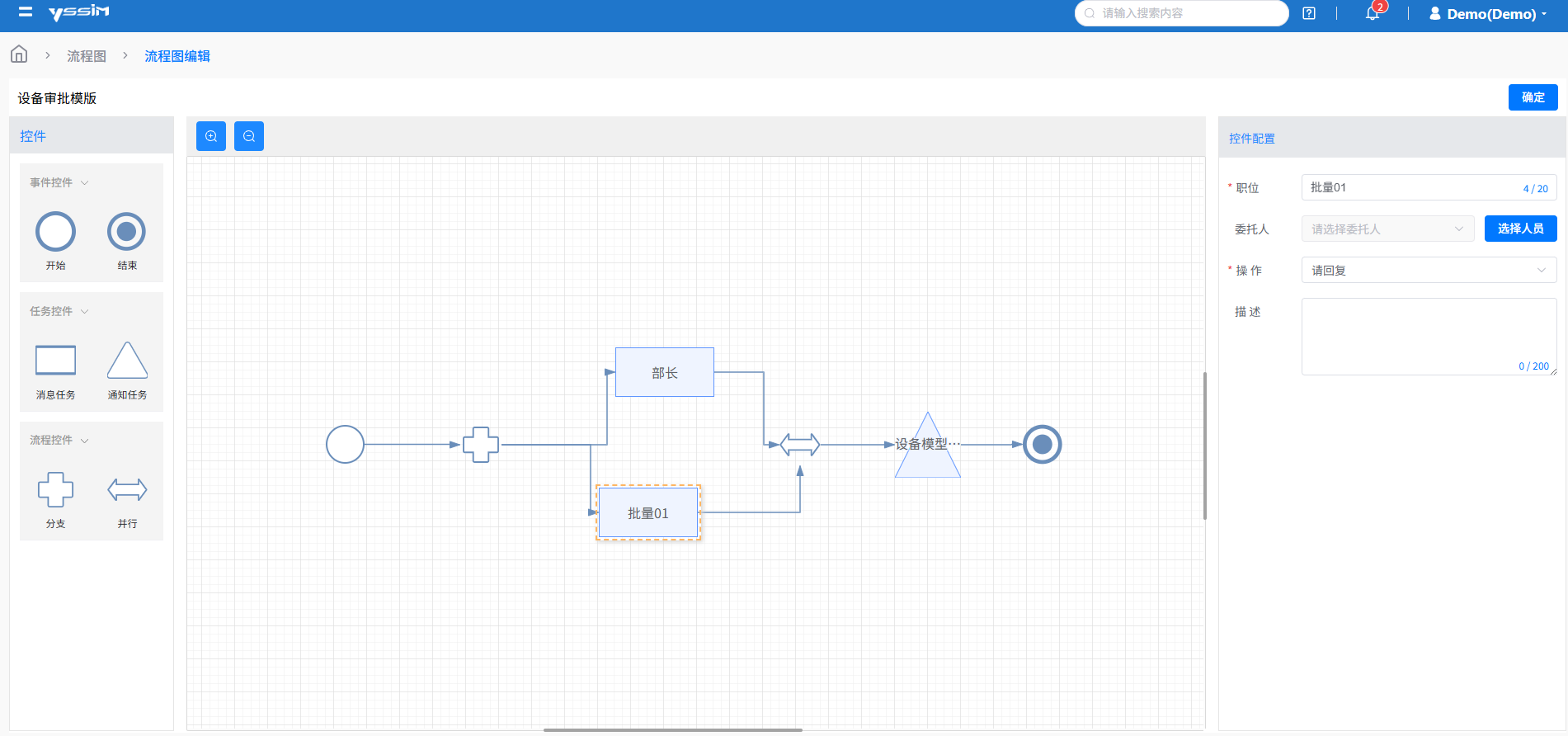
步骤3:鼠标选中控件,可切换至控件配置界面,支持对控件的职位、委托人、操作、描述信息进行修改。
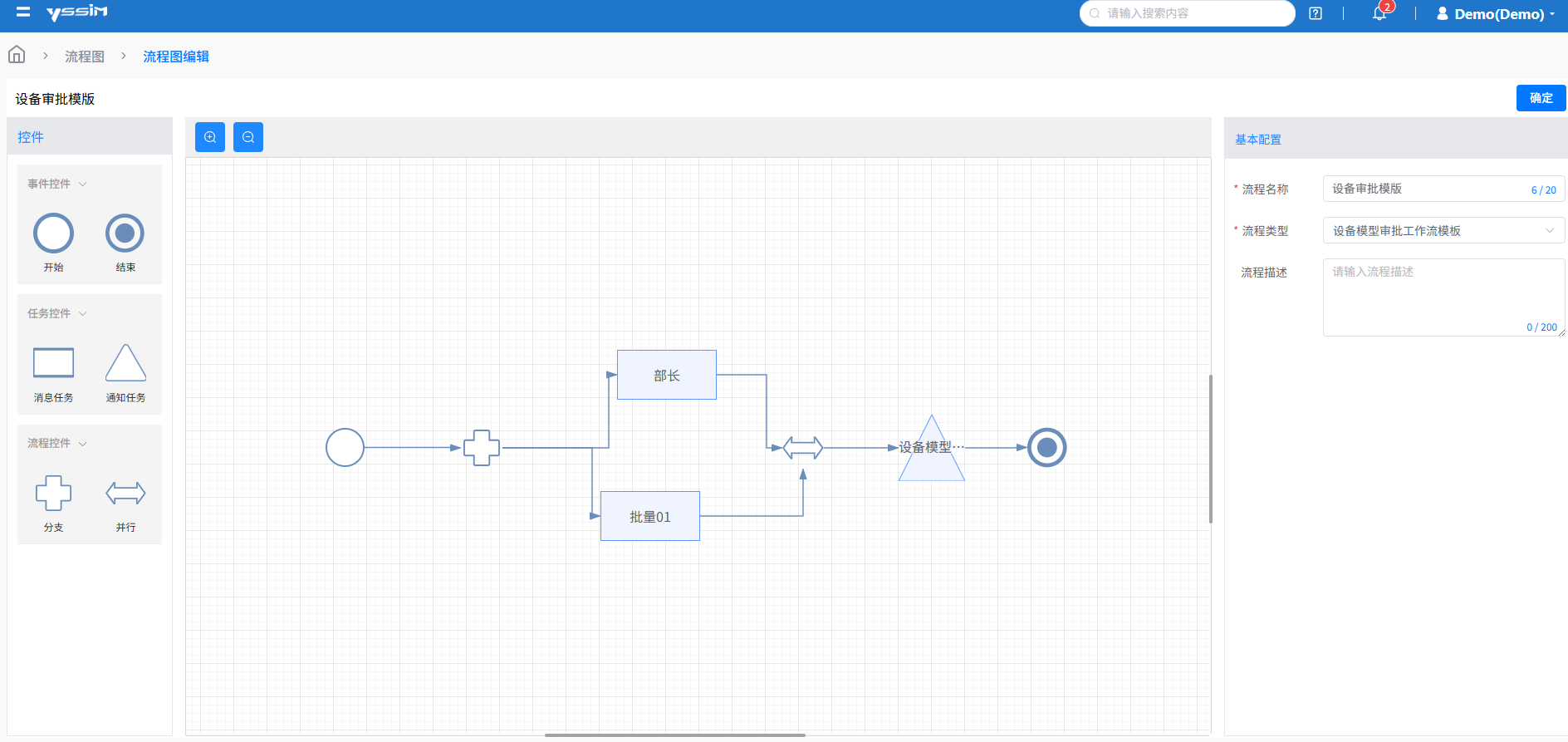
步骤4:鼠标点击空白画布,可切换至基本配置界面,支持对流程名称、类型、描述进行修改。
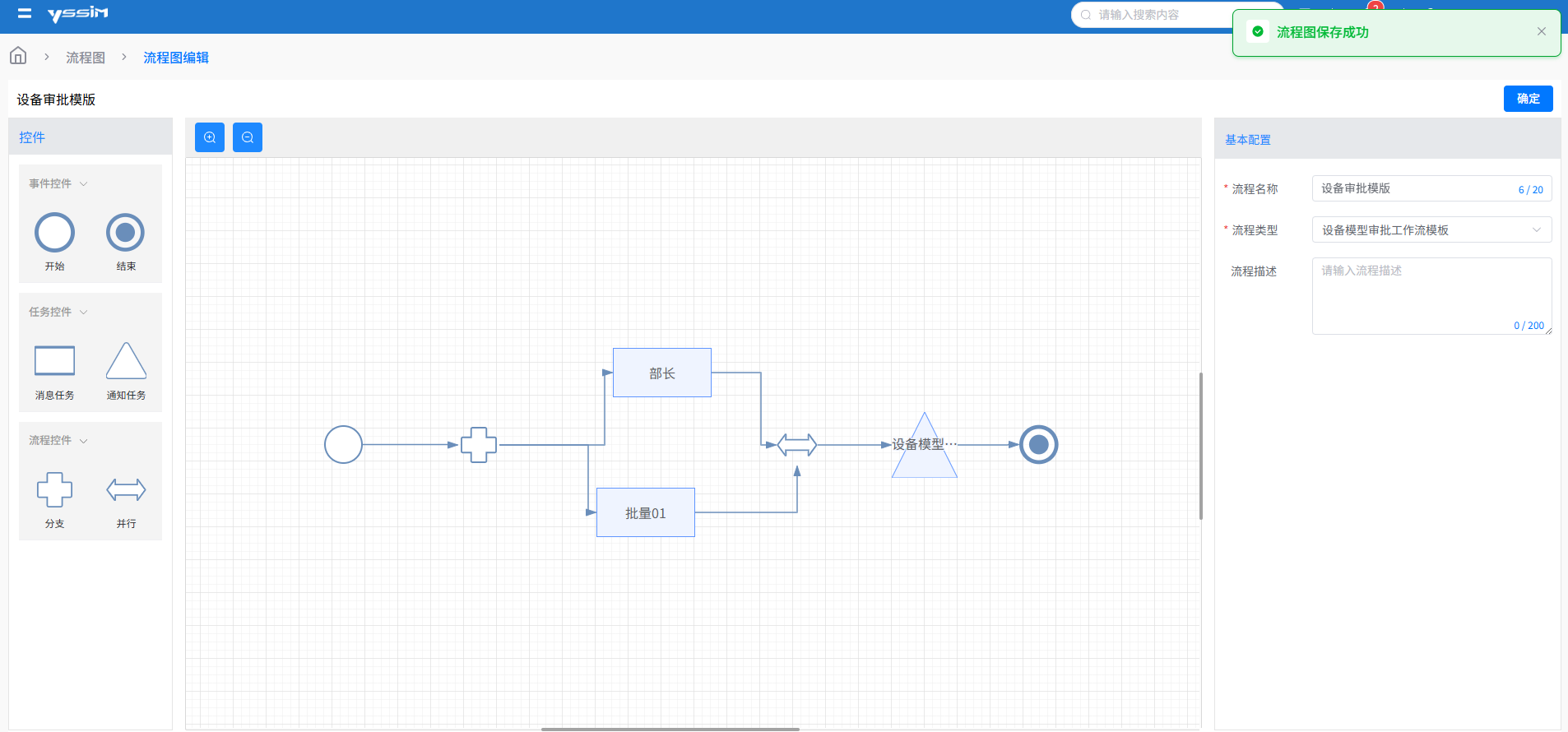
步骤5:点击“确定”,流程图编辑保存成功。
删除流程图
- 功能概述 移除不需要的流程图模板,删除后该模板不再可见,无法再使用该模板发起新的审批流程。
- 前置条件:
- 用户已登录系统
- 用户具备目标工作区访问权限。
- 已经进入到流程图界面,已有搭建保存完成的流程图
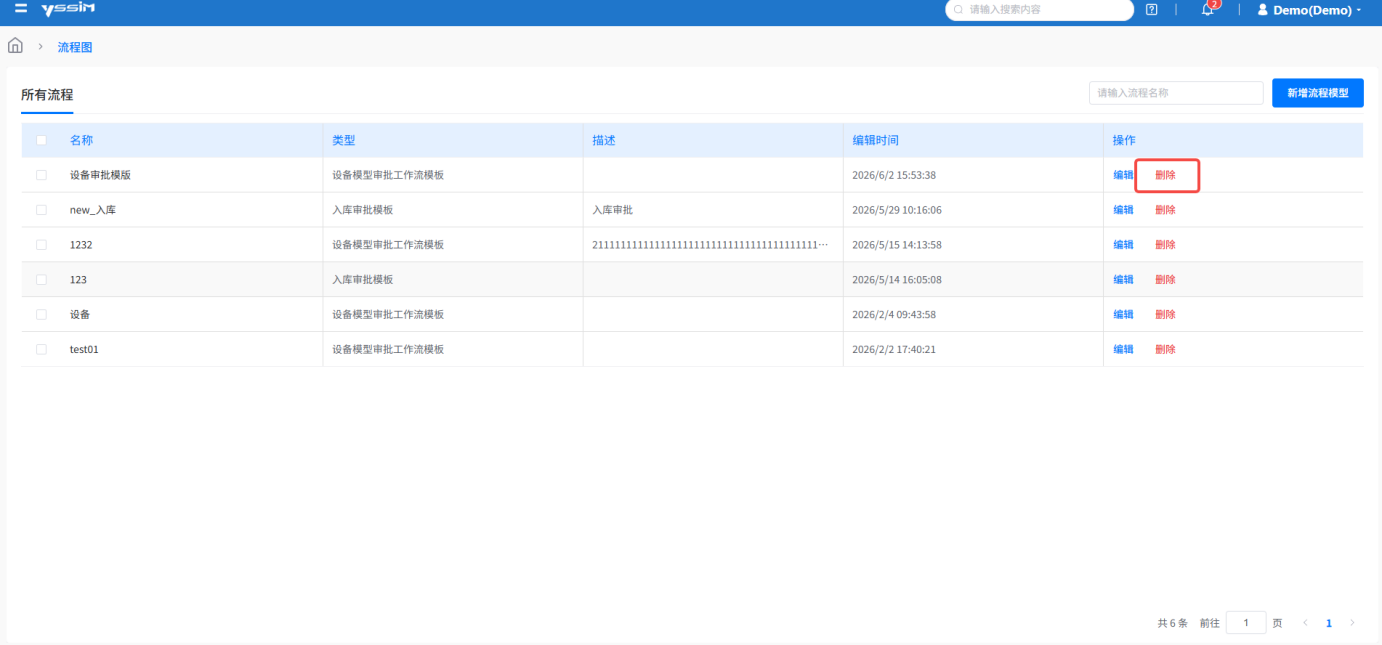
- 操作步骤 步骤1:在流程图列表中操作栏,点击“…”操作按钮,点击“删除”。
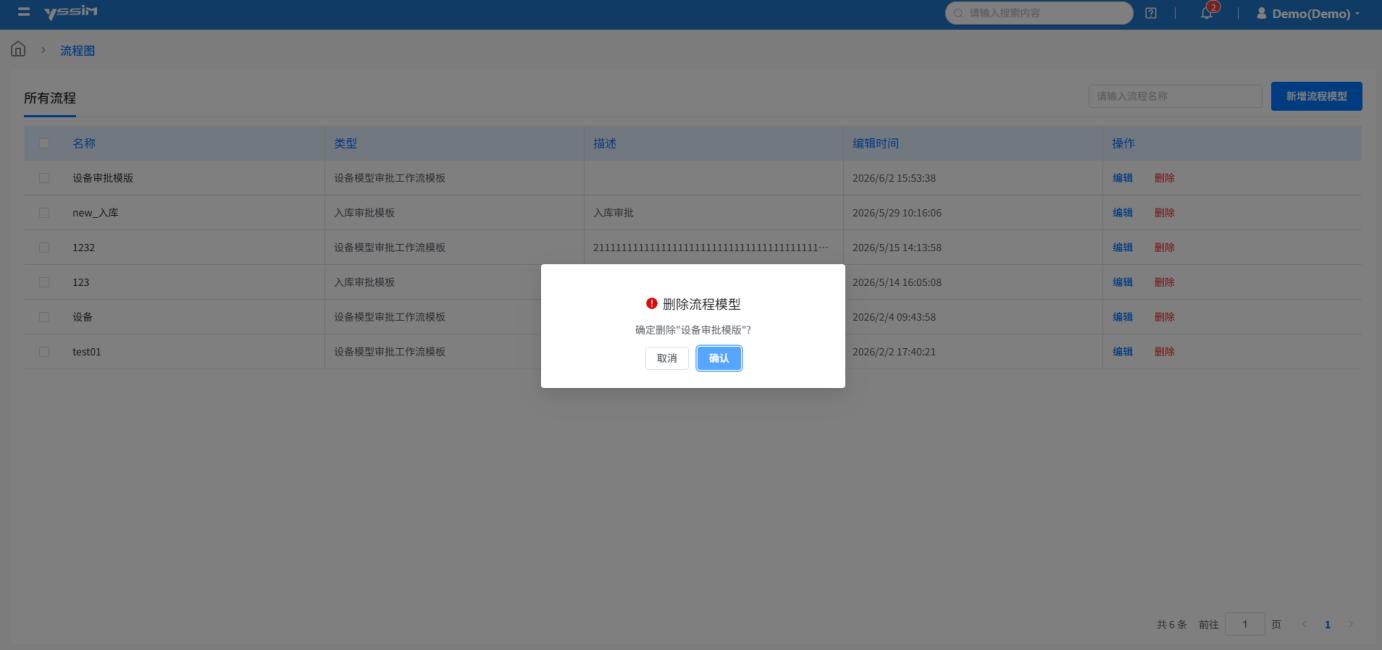
步骤2:点击“确定”,流程图删除成功。
常见问题与排查
现象:保存流程图失败 / 发起审批后流程卡住不动 / 审批任务收不到 / 流程实例结果为空
可能原因:流程拓扑不合法、节点配置缺失、权限不足、网关分支条件错误、服务依赖异常、模板版本不一致
定位步骤:查看流程实例状态 -> 打开流程运行日志 -> 核对流程图模板节点与连线 -> 校验分支 / 并行网关条件 -> 导出流程诊断信息
处理建议:修正流程图拓扑配置、补全节点审批人配置、修复分支流转条件、回退流程模板版本、重启流程服务、联系系统管理员